Installation
Installation ausführen oder Programm in einen beliebigen Ordner kopieren. Das Programm ist nach der Einrichtung einsatzbereit.
WinLine
Einführung zur Bestellungsynchronisierung
Für die Bestellungsynchronisierung wird in der WinLine entweder der Webservice oder der Action Server benötigt. Die nachfolgenden Anweisungen sind für die Einrichtung mit Webservice.
Abweichende Einstellungen mit dem Action Server finden sie hier: Einrichtung mit dem Action Server
Grundsätzliches
- Klären sie welche Daten aus dem Web-Shop für den Belegimport verwendet werden sollen.
- Passen sie anhand dieser Vorgaben die Konfigurationsdatei und die Mapping-Datei an. (Siehe Kapitel Config)
- Importieren sie die WebService-Vorlage (Siehe Kapitel Web-Vorlage)
- Passen sie die Webvorlage an die Konfigurationsdatei und das Mapping an. (Siehe Kapitel Anpassen der WebService-Vorlage)
- Richten sie eine Aufgabe in der Windows-Aufgabenplanung oder dem Management Interface ein.
- Überprüfen sie mit einer Testbestellung ob die Synchronisierung funktioniert
- Prüfen sie den Beleg in der WinLine
Web-Vorlage
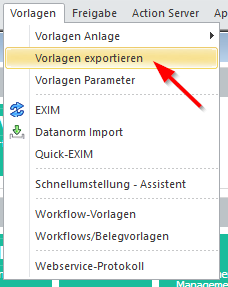
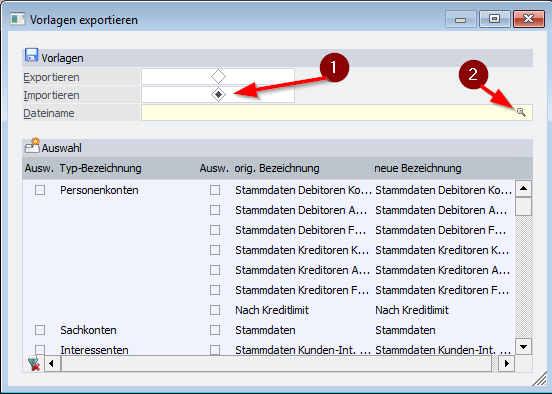
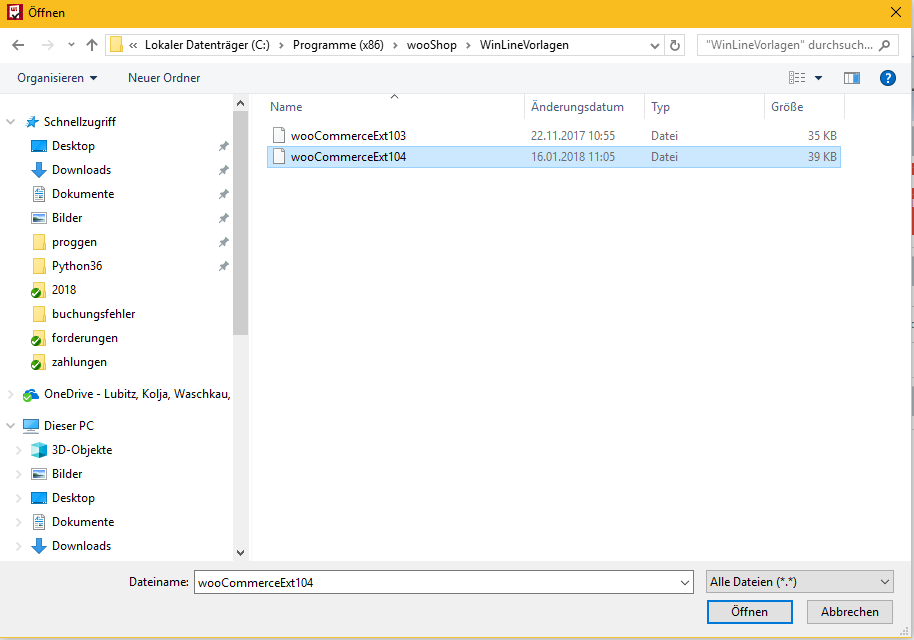
WinLine Vorlage für installierte WinLine-Version wählen. Die Vorlagen befinden sich im Programmpfad im Ordner WinLineVorlagen
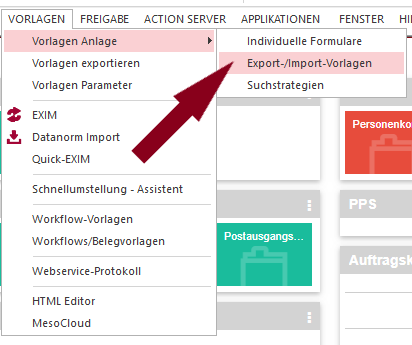
In der Vorlage energyConnectShop_WL105 ist eine Minimalvorlage enthalten, die entsprechend der verwendeten Einstellungen und Mapping-Datei angepasst werden muss (Siehe Kapitel Config Welche Einstellungen welche Auswirkungen auf die Vorlage haben). Diese Vorlage muss als WebService-Vorlage markiert werden.
Setzen der Vorlage als WebService-Vorlage
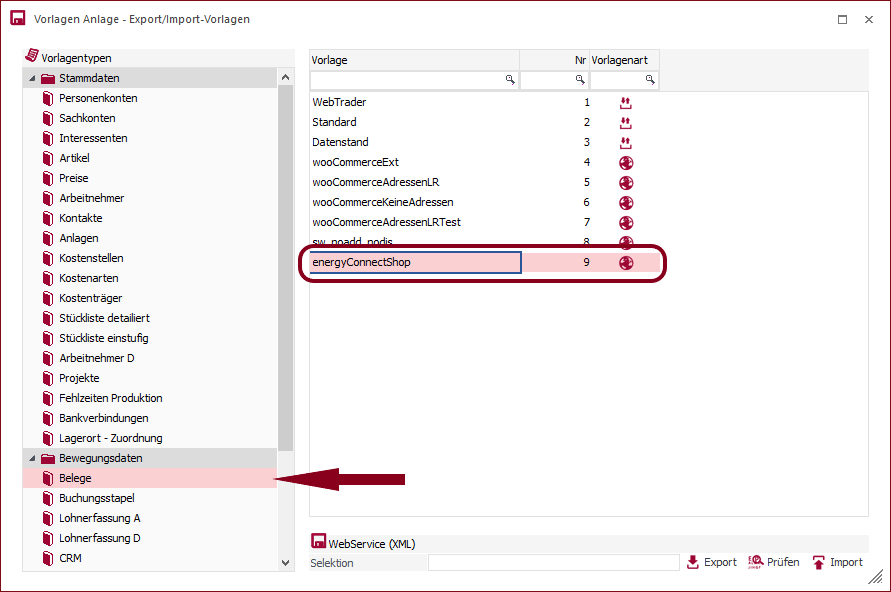
Folgender Haken muss bei beiden Vorlagen manuell gesetzt werden.
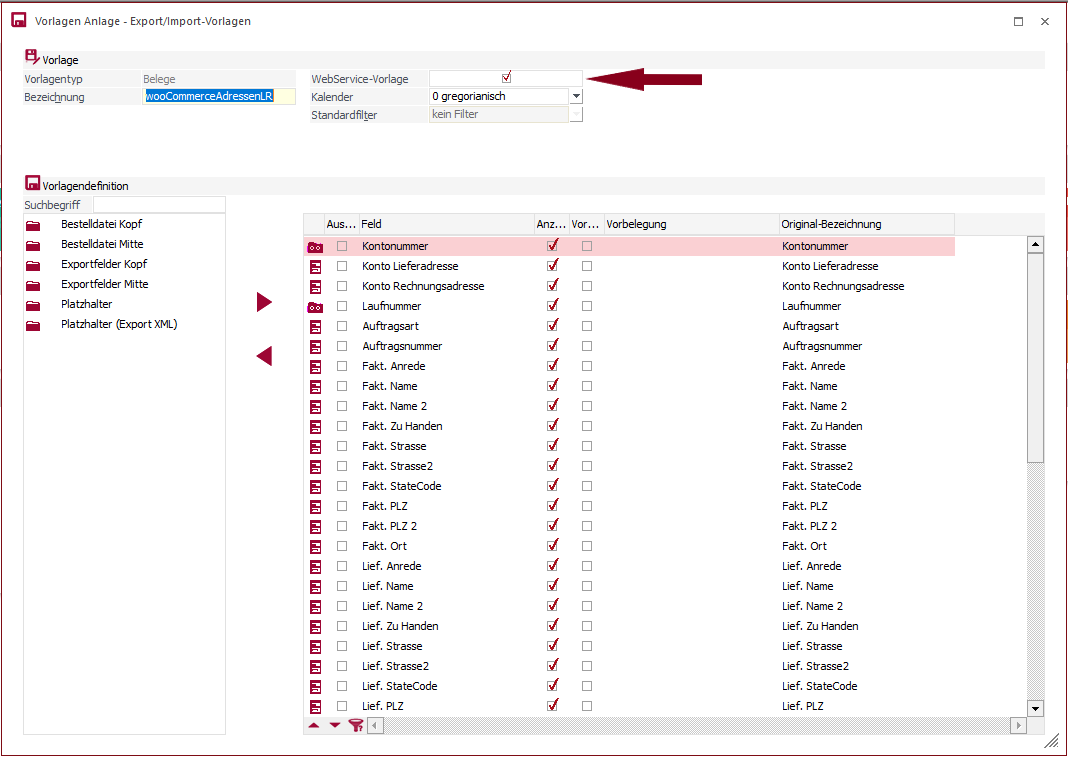
Hinweis: Wenn sie die Bezeichnungen der Vorlagen ändern, müssen sie diese neuen Bezeichnungen in der Config-Datei hinterlegen. (Siehe Config Anpassungen)
Anpassen der WebService-Vorlage
NOTE: Die Anpassung der WebService-Vorlage sollte erst gemacht werden nachdem die Konfigurations-Datei und das Mapping an die Anforderungen des Kunden angepasst wurden.
Der einfachste Weg die Vorlage an die Einstellungen und das Mapping anzupassen ist es, eine Testbestellung aus dem Shop abzurufen und als XML-Datei zu speichern.
1. Legen sie zunächst eine Testbestellung im Shop an.
1.1 Im Standard werden alle Bestellungen vom Shop abgerufen die im Status ‘offen’ stehen. Wurde ein anderer Status für das Abrufen in der Konfigurations-Datei hinterlegt muss der Status der Bestellung manuell geändert werden, damit die Bestellsynchronisierung die Testbestellung abruft.
2. Hinterlegen sie in der Config in dem Feld ‘xmlpath’ im Segment ‘WL’, einen Pfad zu einem Ordner in welchem die XML-Dateien gespeichert werden sollen.
3. Führen sie den Bestellsync einmal aus.
3.1 In dem Ordner liegt jetzt die Bestellung als XML-Datei.
3.2 Nutzen sie einen XML-Formatter um die Datei lesbarer zu machen.
4. Gehen sie alle Elemente, ausgenommen BELEGKEY, unter dem Element energyConnectShopT025 durch und fügen sie die fehlenden Felder in der WebService-Vorlage hinzu.
4.1 Achten sie darauf die exakt gleiche Reihenfolge der XML-Datei beizubehalten.
4.2 Sie müssen keine Felder aus der Vorlage entfernen. Die Felder Textzeilen1-10 müssen nicht entfernt werden auch wenn sie in der XML-Datei nur teilweise auftauchen.
5. Prüfen sie ob die Bestellung mit der angepassten Vorlage eingelesen werden kann.
5.1 Wählen sie die Vorlage aus (siehe Pfeil 1. - 2. Abb. Unten) und klicken sie anschließend auf ‘Prüfen’ (siehe Pfeil 3. Abb. unten). Wählen sie im folgen File-Explorer die XML-Datei aus.
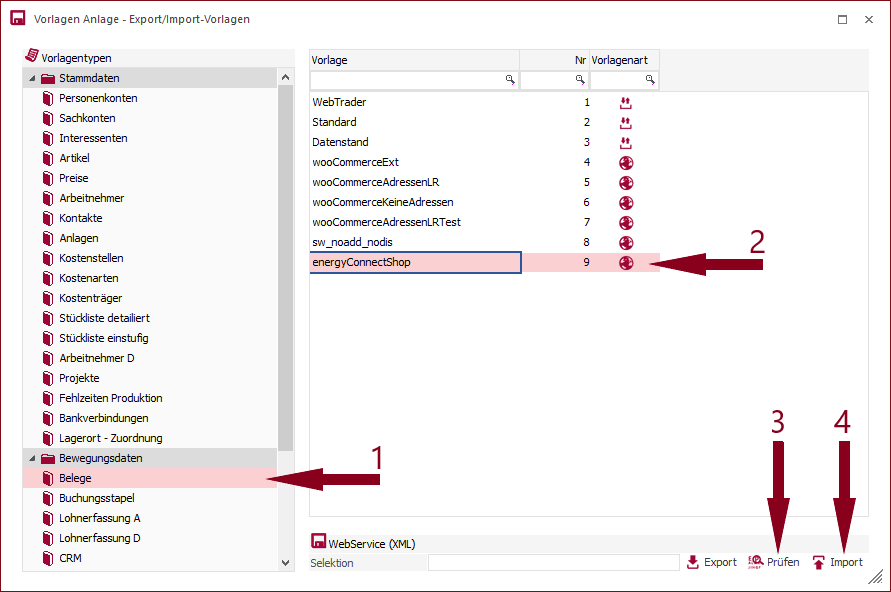 5.2 Die Winline führt dann eine Schema-Prüfung des XML durch und gibt das Ergebnis zurück. Dafür öffnet sich dann der Browser um das Ergebnis anzuzeigen. Wenn das XML nicht zu der Vorlage passt, wird in dem Ergebnis das erste abweichende Element angezeigt. Passen sie die Vorlage erneut manuell an, bis sie zu dem XML passt. Nehmen sie die nötigen Änderungen im Mapping vor bis das XML zur Vorlage passt.
5.3 Wenn das XML zur Vorlage passt, sieht die Ausgabe folgendermaßen aus:
5.2 Die Winline führt dann eine Schema-Prüfung des XML durch und gibt das Ergebnis zurück. Dafür öffnet sich dann der Browser um das Ergebnis anzuzeigen. Wenn das XML nicht zu der Vorlage passt, wird in dem Ergebnis das erste abweichende Element angezeigt. Passen sie die Vorlage erneut manuell an, bis sie zu dem XML passt. Nehmen sie die nötigen Änderungen im Mapping vor bis das XML zur Vorlage passt.
5.3 Wenn das XML zur Vorlage passt, sieht die Ausgabe folgendermaßen aus:
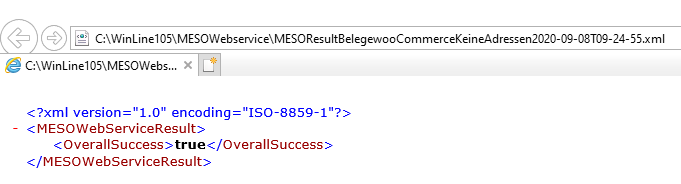 5.4 Sie können nun manuell die Bestellung importieren, indem sie im Dialog anstatt auf “Prüfen” auf “Import” klicken (Pfeil 4. in der Abbildung). Wenn der Beleg erfolgreich eingelesen werden konnte, erhalten ein folgendes Ergebnis:
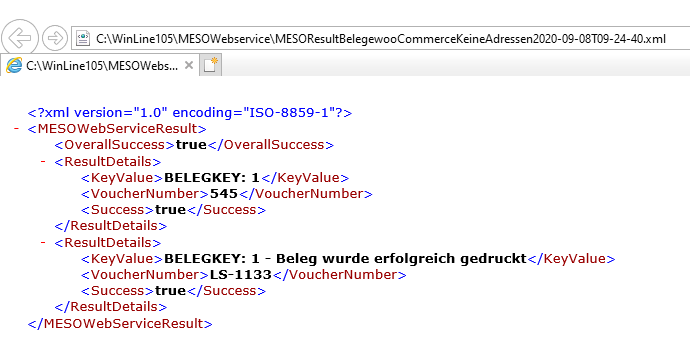 6. Entfernen sie den Ordner-Pfad aus der Konfigurations-Datei, damit die Bestellungen per WebService direkt eingelesen werden.
Config
Sammelkonto
In der Konfigurations-Datei kann in dem Feld sammelkonto eine Personenkontonummer hinterlegt werden, auf die alle Bestellungen/Belege gebucht werden, die keine Personenkontonummer in Shopware haben. Dies sollte die Personenkontonummer eines Sammelkontos in der WinLine sein und kann bspw. für B2C-Bestellungen verwendet werden, für die keine Personenkonten angelegt werden sollen.
Darüber hinaus kann mit der Option ‘always_sammelkonto = True’ bestimmt werden, ob alle Bestellungen grundsätzlich auf das angegegebene Sammelkonto gebucht werden sollen. Damit würden die in SW vergebenen Kundennummern beim Bestellimport ignoriert werden.
; Kundennummer für Orders ohne oder mit in der WinLine nicht hinterlegten Kundennummer
sammelkonto = 50000
always_sammelkonto = False
Vorlagen
Adressen
Es gibt 4 verschiedene Belegabrufarten bezüglich der Adressen.
| WinLine zieht Adressen | nur Lieferadresse aus dem Shop | nur Rechnungsadresse aus dem Shop | Beide Adressen aus dem Shop | |
|---|---|---|---|---|
addressFromShop |
False |
True |
False |
True |
billFromShop |
False |
False |
True |
True |
Belegstufe
Im Segment ORDERS im Feld import_sequences wird die Reihenfolge der Belegabrufe aus dem Webshop definiert. Der Wert
im Beispiel Bestellung ist dann der Segmentname in der dieser Abruf konfiguriert wird.
Im Feld import_belegstufe (Segment hängt von der import_sequences ab) kann definiert werden in welcher WinLine Belegstufe, die vom Webshop abgerufenen Bestellungen, erfasst werden. Mögliche Belegstufen: nicht_drucken, Angebot, Auftrag, Lieferschein und Rechnung.
[ORDERS]
import_sequences = ["Bestellung"]

[Bestellung]
status_fetch = OrderState.open
status_success = OrderState.inProgress
status_fail = OrderState.open
; status_tracking = OrderDeliveryState.shipped
import_belegstufe = Lieferschein
check_existing = True
Hauptkonto für Belege
Die in der WinLine erfassten Belege können entweder anhand der Liefer- oder anhand der Rechnungsadressen geführt werden. Dies ist eine grundlegende Einstellung der WinLine. Prüfen sie welche Art das Hauptkonto für Belege hat.
1. Öffnen sie die Applikations-Parameter
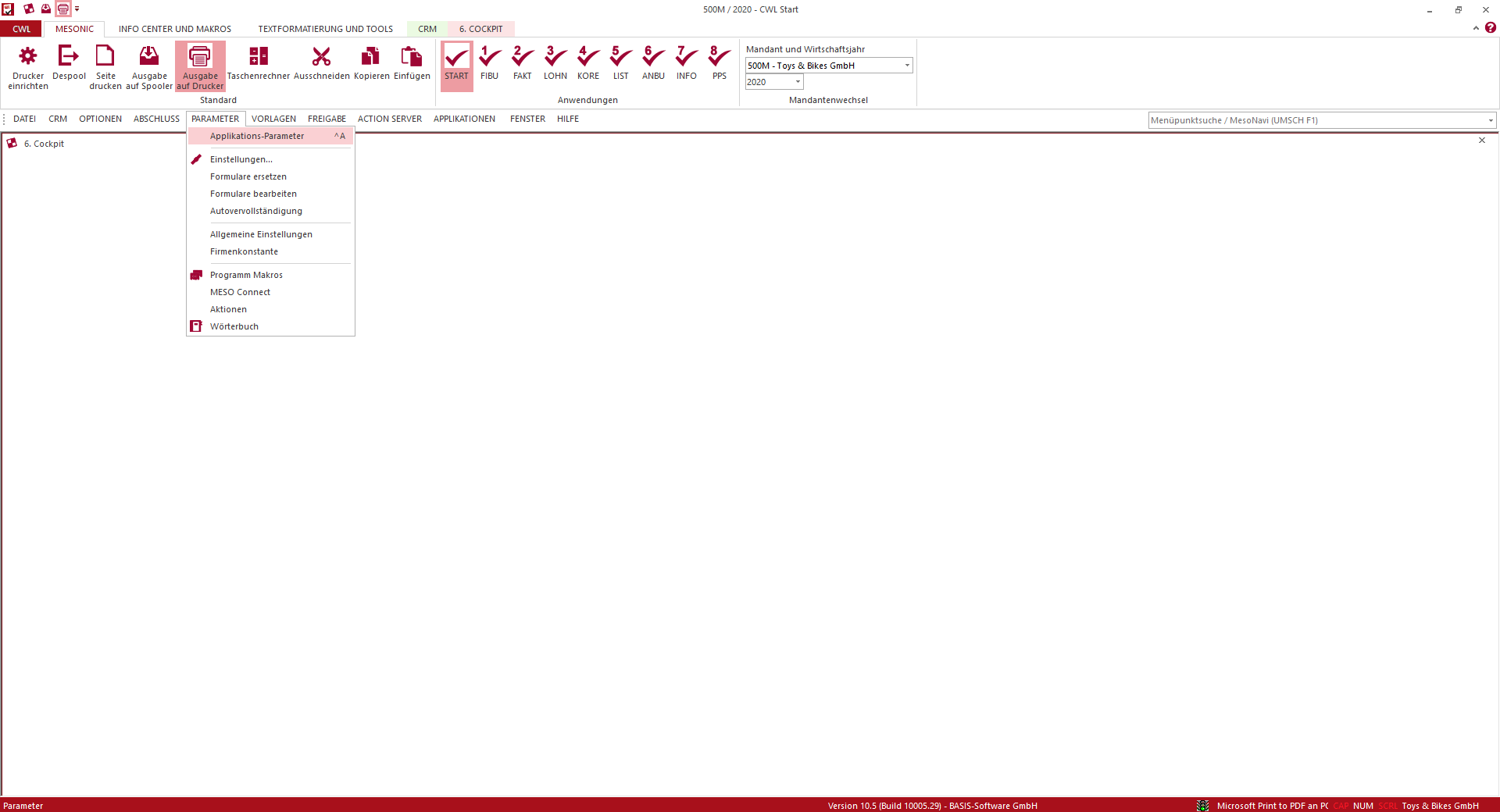 2. Prüfen sie den Wert unter
 FAKT-Parameter -> Belege -> Allgemein
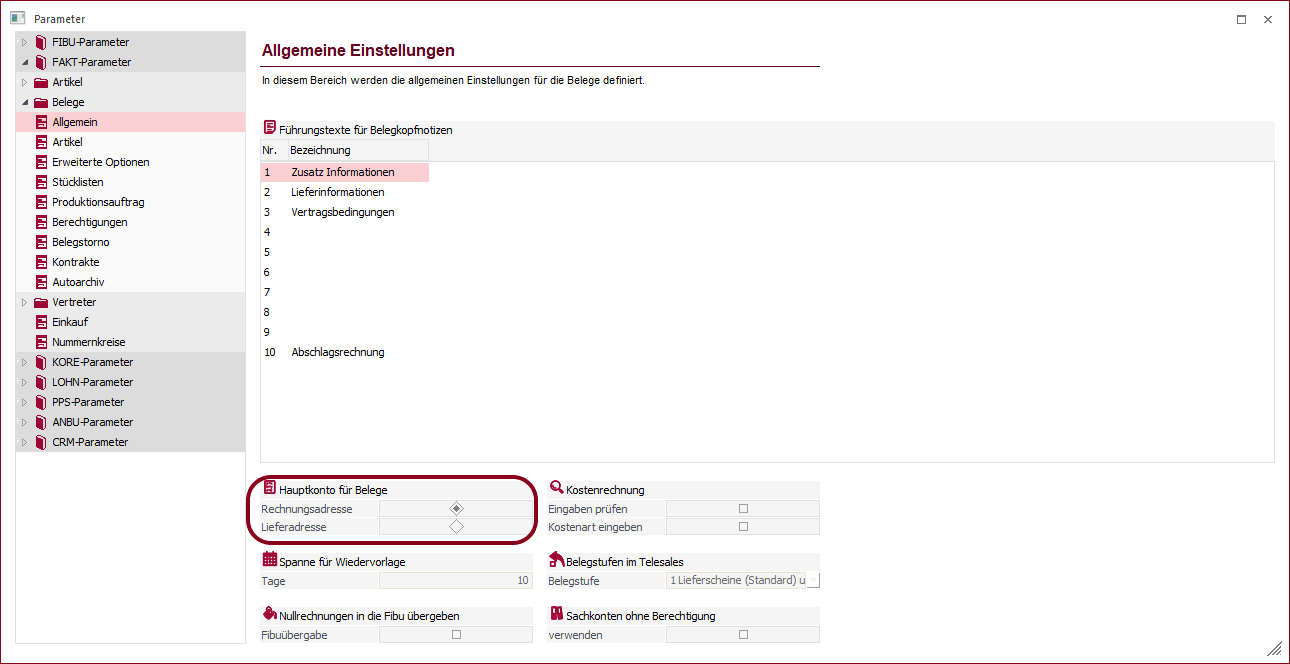
Steht dieser Parameter auf Rechnungsadresse muss das Konfigurations-Feld rechnungsadresskonto auf dem Wert True stehen und das Konfigurations-Feld lieferadresskonto auf False. Tauschen sie die Werte wenn der Parameter in der WinLine auf Lieferadresse steht.
[WL]
;Nutze Rechnungsadresskonto aus dem Personenkonto für die Belege
rechnungsadresskonto = True
;Nutze Lieferadresskonto aus dem Personenkonto für die Belege
lieferadresskonto = False
Mapping - order.yml
Welche Felder in den Beleg übermittelt werden, wird in der order.yml definiert. Mit Hilfe von Umsetzungstabellen sind hier auch Wertübersetzungen leicht realisierbar.
OrderSync Einrichtung mit Action Server
Für den Action Server wird, wie für den Webservice auch, eine gesonderte WinLine-Lizenz benötigt. Damit der Actionserver automatisiert Bestellungen aus dem in der Config hinterlegten Verzeichnis (bspw.: xmlpath = C:\temp\xml) abholt, muss eine XML-Vorlage und ein Makro eingespielt werden.
Makro für Orders einlesen
Das XML-Verzeichnis, welches in der Config hinterlegt wurde muss mit dem im Makro übereinstimmen. Die Verzeichnisse (import, error, success) müssen vorher angelegt werden.
Bei der Config-Option ‘batch-orders = True’ muss das nachfolgende angepasste Belegmakro verwendet werden. Dieses wird nicht automatisch (Actionserver) ausgeführt, sondern per Button aus dem Cockpit.
Die Stapelverarbeitung macht eine manuelle Sichtprügung im Zuge des Belegimports möglich.
XML-Vorlagen
Da XML-Vorlagen nicht exportiert/importiert werden können, muss eine Vorlage anhand einer erstellten Bestellung erstellt werden. (Es kann auch dieses Muster verwendet werden Musterbestellung) Die Vorlage sollte gemäß Makro mit “webshop_bestellung” bezeichnet werden.
Bestellungen als Batch oder in Einzeldateien
Es ist möglich die Bestellungen als Batch zu generieren oder einzelne Bestellungen (Sammel-XML oder einzelne XML-Dateien).
; Batch Order: Bestellungen zu einer XML zusammenführen (True, False)
batch_orders = True
Mit einem Batch lassen sich Bestellabrufe gebündelt verarbeiten und leichter einer manuellen Sichtprüfung unterziehen. Gerade bei einer großen Anzahl von Shop-Bestellmengen ist ein solches Vorgehen interessant.
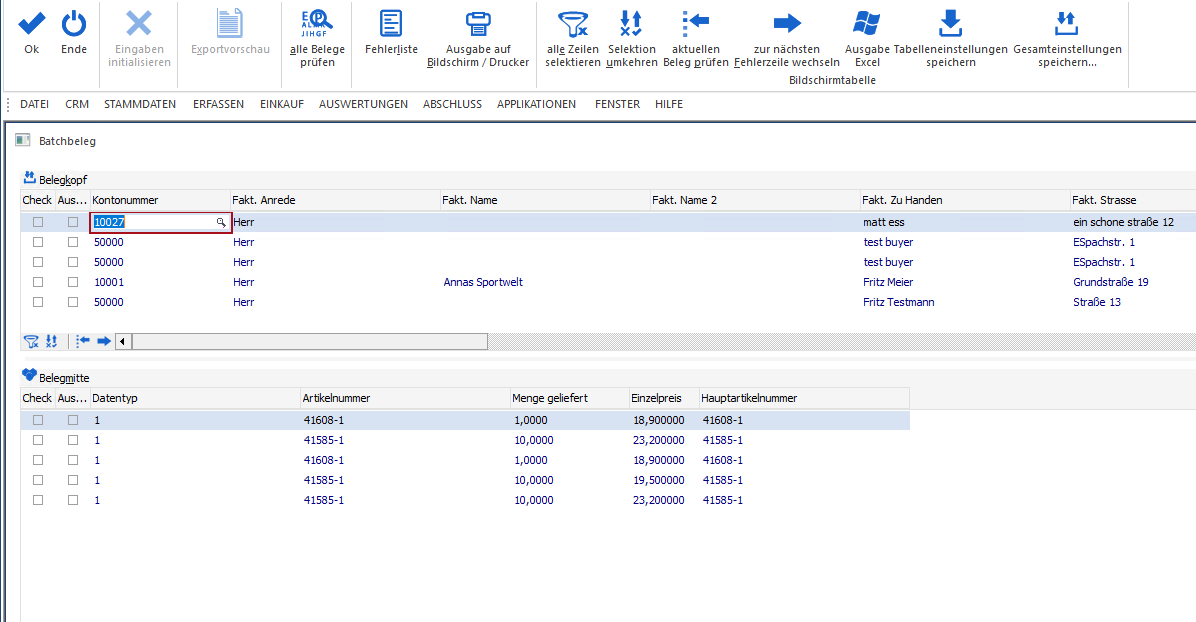
Action Server als Dienst starten/einrichten (siehe auch ggf. Whitepaper “Action Server als Dienst”)
Die erforderlichen Dateien finden sich bei einer “normalen” WinLine Installation im Unterverzeichnis EWL\BIN bzw. EWL\BIN64. Zusätzlich sollte am ausgeführten Computer das “C++ Runtime Package” installiert sein (vcredist_x86.exe). Dateien in Unterordner “ActionServer” im WinLine-Verbzeichnis kopieren.
mesoactionsvcmanager.config entsprechen der Installation anpassen:
servername=C:\Winline\CWLSTART.EXE
serverparams=/REPORTSERVER
Start über Powershell im entsprechenden Verzeichnis:
mesosvcmanager.exe -i2 --actionserver
Ggf. prüfen, ob der Dienst ordnungsgemäß gestartet wurden und läuft.
Action Server Definition
Anschließend muss der Action Server eingerichtet werden. Unter “Action Server/Definition” das entsprechende Makro auswählen. Die Ausführungshäufigkeit und bestätigen.
NOTE: Hierbei ist zu beachten, dass für die Aktion ein Wirtschaftsjahr hinterlegt wird. Bei jedem Jahreswechsel muss dieses manuell auf das neue Wirtschaftsjahr gestellt werden.
Anschließend holt sich der Action Server die XML-Orders aus dem Verzeichnis und verschiebt diese in den Unterordner “webshop_bestellungen”. Die erfolgreich importierten Bestellungen landen im Belegmanagement unter “NICHT GERECHNET / GEDRUCKT”. Konnte eine Bestellung nicht verarbeitet werden (bspws.: abweichende Artikelnummer) bleibt die Bestellung im Ursprungsverzeichnis. Dieses muss somit regelmäßig kontrolliert werden.
Action Server Dienst regelmäßig neustarten
Da es bei einigen Kunden regelmäßig vorkommt, dass der Actionserverdienst nicht mehr ordnungsgemäß ausgeführt wird, sollte das nachfolgenden Script net stop <Dienst>' 'net start <Dienst> in den Taskmanager gehängt werden, damit dieses einmal am Tag ausgeführt wird.
Vorlage für Aufgabenplanung: netstop_startMesonicDienst.xml
Vorlage Bat-Datei: netstop_start.bat
Fehlerüberwachung
Eine Echtzeit-Protokollierung von Programmfehlern und Überwachung der Performance ist über die Integration
von Sentry möglich. Um diese zu aktivieren wird die Datei sentry.ini in einem der folgenden
Ordnern abgelegt.
{AUSFÜHRUNGSVERZEICHNIS}\energy-connect-webshop\sentry.ini
C:\ProgramData\New Energy GmbH\Sync-Shop\sentry.ini
C:\Users\{AKTUELLER_USER}}\AppData\Local\New Energy GmbH\Sync-Shop\sentry.ini
sentry.ini
[Sentry]
;URL an die Fehler und Leistungsdaten übermittelt werden
dsn=https://66abe634323a4cbf827224c253b2bba2@sentry.baseline-bremen.local/3
;Gruppierung nach Server
server_name=meinservername
;Gruppierung unter dieser Umgebung
environment=test
;Anzahl der Anfragen für die Performancedaten erhoben werden 1.0 = 100%
traces_sample_rate=1.0
;Eigene SSL-Zertifikate
;ca_certs=pfad/zu/zertifikat.pem
OrderSync mit EXIM
Schnittstelle schreibt abgerufene Belege in Buchungstabelle.
Belege werden per WinLine Batchbelege importiert.
Konfiguration in der Schnittstelle
Config
Um die Belege per EXIM in die WinLine zu importieren, muss der Konfig-Wert orders_via_exim auf True gesetzt werden
und die Importtabellen für Beleg-Kopf und Beleg-Mitte hinterlegt werden. Um die Tabellen anzulegen,
siehe Kapitel Tabellen durch WinLine anlegen lassen
[WL]
...
orders_via_exim = True
exim_order_head = energyConnectShop
exim_order_body = energyConnectShopM
Tabellen durch WinLine anlegen lassen
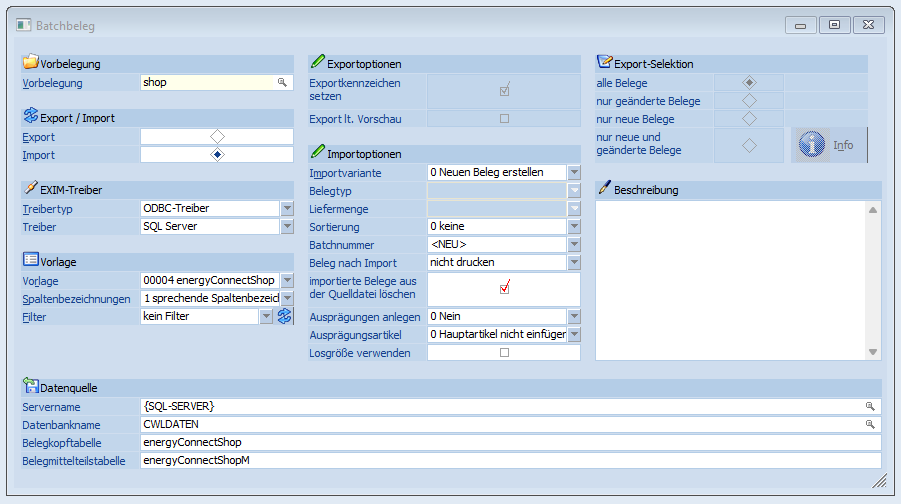
siehe WinLine Doku: [WinLine FAKT > Bearbeiten > Batchbeleg]
BatchBeleg
siehe WinLine Doku: [WinLine FAKT > Bearbeiten > Batchbeleg]
Bestellimport Plugins
Rechnungskauf
Mit dem Plugin rechnungskauf.py können die von PayPal Rechnungskauf übergebenen Konto daten mit auf einen Beleg als
Textposition importiert werden. Dafür muss in der order.yml für die Positionen ein extra Mapping angelegt werden:
Order_Beleg_Positionen_paymentInfo:
  Datentyp:
    winline: Datentyp
    default: 3
  referenz:
    winline: <Feld in das der Text soll>
    shop: payment_reference
Order_Beleg_Positionen_paymentInfo_withText:
  Datentyp:
    winline: Datentyp
    default: 3
  Bankverbindung:
    winline: <Feld in das der Text soll>
    shop: deposit_bank_details
    env:
      - |
        bic = wl_data['bic']
        bic_str = f'BIC:'
        iban = wl_data['iban']
        iban_str = 'IBAN:'
        bank = wl_data['bank_name']
        bank_str = 'BANK:'
        account = wl_data['account_holder_name']
        account_str = 'EMPFAENGER:'
    eval: f'{bic_str} {bic}\n{iban_str} {iban}\n{bank_str} {bank}\n{account_str} {account}'
Die so angelegten Positions Mappings müssen dann noch um alle Felder ergänzt werden die im normal import vorhanden sind.
Weitere Einrichtungen innerhalb der WinLine
Beschlagwortung
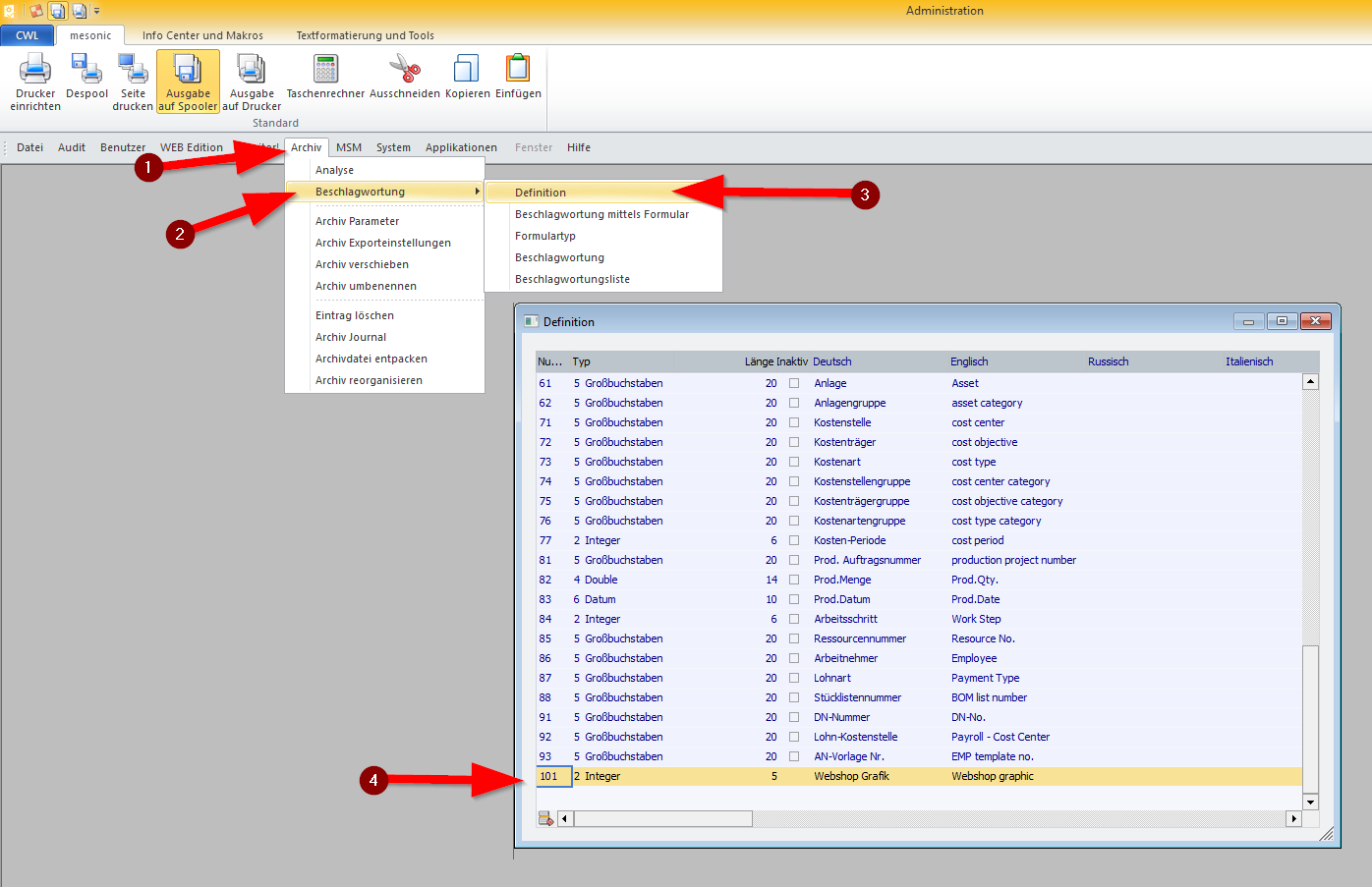
Die Beschlagwortung muss um eine Definition für Webshop-Grafiken ergänzt werden. Diese kann im WinLine-Admin angelegt werden.
LibreOffice Installation - Beschreibungstexte konvertieren (optional)
LibreOffice muss nur installiert werden wenn eine Konvertierung von RTF-Beschreibungstexten in der WinLine in das HTML-Format des Web-Shops stattfinden soll.
LibreOffice installieren. https://de.libreoffice.org/download/download/
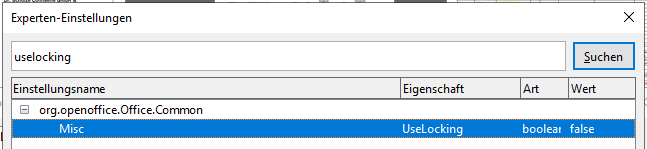
Damit die Schnittstelle einwandfrei funktioniert, muss LibreOffice so konfiguriert sein, dass keine lock-Dateien angelegt werden.
Tools -> Options -> LibreOffice -> Advanced -> Button: Open Expert Configuration
Suche nach UseLocking und setzte diesen Wert auf false (doppel klick auf den Wert)
Pfad in Konfigurations-Datei eintragen:
[LIBREOFFICE]
sofficepath = C:\Program Files\LibreOffice\program\soffice.exe
Konfiguration und Mapping
Zur Konfiguration die Dateien config.ini aus dem Ordner Beispiel-Konfiguration in einen neuen Order “config” kopieren.
Darüber hinaus die Mapping-Dateien order.yml, article.yml und index.yml einen einen Unterordner “config/mapping” kopieren.
Pfadangabe in Config
; Mapping-Pfad innerhalb des Installationsverzeichnisses
MAPPING_PATH = C:\Program Files (x86)\energy-shop-sync-sentry\mapping\shopware
Für den Kundenimport und mögliche Umsetzungen, die Beispieldateien add_tags.json und refactor_xml.json in “config/xml_preferences” kopieren.
Pfadangabe in Config
xml_preferences = C:\Program Files (x86)\energy-shop-sync-sentry\mapping\shopware\xml_preferences\
Management Interface als Windows-Service
Das Management Interface läuft als Windows-Service mit WinSW als Wrapper und Waitress als Produktions-WSGI-Server.
Nach der Installation liegen im Programmverzeichnis (z.B. C:\Program Files (x86)\energy shop-sync\)
neben ess.exe zusätzlich:
management_service.exe– WinSW-Wrapper-Binarymanagement_service.xml– Service-Definitioninit.bat– Erstkonfiguration (ess.exe init) mit automatischer UAC-Anforderunginstall_service.bat– Service registrieren und starten mit automatischer UAC-Anforderung
Empfohlen – Doppelklick auf install_service.bat. Das Skript fordert automatisch
Adminrechte an und ruft anschließend management_service.exe install und start auf.
Alternativ – manuell in einer Administrator-Shell:
management_service.exe install
management_service.exe start
Anschließend ist das Management Interface unter http://<host>:8001/ erreichbar.
Der Dienst startet automatisch bei Systemstart (delayedAutoStart) und wird bei
Fehlern nach 60 Sekunden neu gestartet.
Service deinstallieren:
management_service.exe stop
management_service.exe uninstall
Port oder Proxy-Optionen anpassen: Die Argumente in management_service.xml
(<arguments>manage serve</arguments>) um Flags erweitern. Verfügbare Optionen:
-p <port>– alternativer Port (Default: 8001)-t <trusted-proxy-ip>– Trusted-Proxy-IP für Reverse-Proxy-Setups-a <auth-header>– Header für den angemeldeten Benutzer (Default:REMOTE_USER)-ph <proxy-header>– Proxy-Indikator-Header (Default:X_FORWARDED_FOR)
Beispiel für IIS/nginx vor dem Interface mit übernahme des angemeldeten Windows-Benutzers:
<arguments>manage serve -t 10.0.0.5 -a REMOTE_USER</arguments>
Aufgabenplaner von Windows
Anstatt den Sync-Prozess als Service zu installieren, kann der Aufgabenplanner von Windows verwendet werden.
Hierbei sind einige Punkte zu beachten:
- Für jeden Synchronisierungsweg muss eine eigene Aufgabe erstellt werden (Bestell Sync, Artikel Sync, etc.)
- Das Ausführen der Aufgaben muss unabhängig der Benutzeranmeldung ausgeführt werden (es werden Adminrechte benötigt um diese Option zu aktivieren)
- Beim erstellen der Aktion muss das Ausführungsverzeichnis angegeben werden, da dort die Log-Datei erstellt wird.
- Beim Trigger wird empfohlen den allgemeinen Artikel-Sync 1 mal pro Tag auszuführen und den Bestellung-Sync ca. alle 15 min.
- Es wird empfohlen, solange eine Aufgabe noch läuft keine neue Instanz zuzulassen. Wird die gleiche Aufgabe mehr als einmal ausgeführt kann es bspw. zu Abweichungen im Bestand kommen.
Musteraufgaben: Bestands-Sync Order Sync Product Sync Product Sync all Management Interface
Sync Parameter
Den Synchronisationen können/müssen unterschiedliche Parameter mitgegeben werden, um entweder die gewünschten Daten zu übermitteln oder ggf. Daten auszulassen, die nicht übermittelt werden sollen.
Beispiel:
"C:\Program Files (x86)\energy shop-sync\ess.exe" syncProducts -a -wa -wc -cp "C:\Program Files (x86)\energy shop-sync\configs\demoshop.wantedweb.de.ini" -dddd
-a = alle Artikel werden übermittelt, unabhängig ihres Änderungsdatums -wa = -wc = “without Categories” - ohne Übertragung der WinLine Artikeluntergruppen als Shop-Kategorien -n “Artikelnummer” = ein einzelner Artikel wird übermittelt -cp = -si = skip Images - keine Bildübertragung -sd = skip Download - keine Downloadübertragung -dddd = Debuglevel
Benutzung der Parameter
usage: ess.exe [-h] [-d] [-n ARTNR | -a] [-om] [-wc]
               [-wa] [-we] [-cp CONFPATH]
               [-cc CACHENAME] [-m] [-ai] [-sd] [-si]
               [-st] [-os] [-fv] [-vn] [-to DIRECTION]
               [-on] [-whc] [-np] [-odu]
               [-ep ENDPOINT] [-g] [-j JSON_DATA]
               [-jf JSON_FILE]
               [{syncProducts,syncOrders,syncCategories,syncAll,syncAttr,
                 syncPrices,syncCross,syncCustomers,syncBestand,
                 syncProperties,clearCrossSellings,clearDynamicProductGroups,
                 clearCache,test,version,syncImages,
                 syncDownloads,syncTranslations,syncFilteredCustomers,
                 syncCustomersWLNumber,syncCustomersWLtoSW,
                 validateArticleNumbers,preGenerateHTML,syncOrderStatus,
                 syncShipmenttype,syncCustomersAndOrders,healthCheck,
                 send,init,manage}]

Kommandlineinterface for Energy Connect Shop

positional arguments:
  init                  Legt nötige Dateien und Beispielkonfigurationen ab.
  syncProducts          Synchronisiert Artikel
  syncOrders            Synchronisiert Bestellungen
  syncCategories        Synchronisiert Kategorien
  syncAll               Synchronisiert Bestellungen, Kategorien und Produkte
  syncPrices            Synchronisiert die Preise der Artikel (ink. kundenspezifischer Preise)
  syncCustomers         Synchronisiert die Kunden aus der Winline in den Shop
  syncBestand           Synchronisiert den Lagerstand aller Webartikel
  syncProperties        Synchronisiert die Artikeleigenschaften
  syncImages            Synchronisiert die Stammdaten/Archivbilder aller Webartikel
  syncDownloads         Synchronisiert die Downloaddateien aller Webartikel
  syncTranslations      Synchronisiert die Artikelbezeichnungen und Artikelbeschreibungen
  syncFilteredCustomers Synchronisiert Kundendaten die einen Tag zuvor geändert wurden
  syncCustomersWLNumber Synchronisiert die Winline-Kundennummer in die Shopware
  syncCustomersWLtoSW   Synchronisiert Kunden von der Winline in die Shopware
  syncOrderStatus       Synchronisiert Orderstatus von der Winline in die Shopware
  syncShipmenttype      Synchronisiert Versandart von der Winline in die Shopware
  syncCustomersAndOrders Synchronisiert erst Kunden aus Shopware und dann Bestellungen
  syncCross             Synchronisiert die Cross-Selling-Artikel
  clearCrossSellings    Loescht von der Schnittstelle erzeugte Cross-Sellings im Shop
  clearDynamicProductGroups
                        Loescht von der Schnittstelle erzeugte dynamische Produktgruppen im Shop
  clearCache            Löscht den gesamten Shop Cache
  version               Zeigt Versionsinformationen an
  validateArticleNumbers Prüft ob Artikelnummern nach Konvertierung zurückgewandelt werden können
  preGenerateHTML       Konvertiert RTF-Texte der Webartikel in einen Cache
  healthCheck           Testet die Verbindungen und Konfigurationen auf Probleme
  send                  Schickt einen Request an den konfigurierten Shop
  manage                Fuehrt Django-Management-Kommandos aus (z.B. manage migrate, manage serve)

options:
  -h, --help            Hilfe anzeigen
  -d, --debug           Loglevel (-d: ERROR, -dd: WARNING, -ddd: INFO, -dddd: DEBUG)
  -n ARTNR, --artNr ARTNR
                        Artikelnummer für Einzelsync
  -a, --all             Alle Artikel synchronisieren (ohne Änderungsdatum)
  -om, --onlyMain       Nur Hauptartikel übertragen (bei Einzelsync)
  -wc, --withoutCategories
                        Ohne Kategorien synchronisieren
  -wa, --withAttributes
                        SW5: Mit Attributen synchronisieren
  -we, --withEigenschaften
                        Ohne Eigenschaften synchronisieren
  -cp CONFPATH, --configPath CONFPATH
                        Pfad zu alternativer Config-Datei
  -cc CACHENAME, --clearCache CACHENAME
                        Name des zu löschenden Cache
  -m, --manage          Konsolenausgabe aktivieren
  -ai, --allImages      Alle Bilder erneut übermitteln
  -sd, --skipDownloads  Archiv2 Downloads nicht übermitteln
  -si, --skipImages     Archiv2 Bilder nicht übermitteln
  -st, --syncTranslations
                        Übersetzungen nicht übermitteln
  -os, --oldSync        Ohne AsyncIO synchronisieren
  -fv, --forcevariants  Hauptartikel als Varianten übertragen
  -vn, --validateNumbers
                        Artikelnummern auf Konvertierbarkeit prüfen
  -to DIRECTION, --to DIRECTION
                        Ziel für Kundensync ('winline' oder 'shop')
  -on, --onlyNew        Nur neue Artikel übertragen
  -whc, --withoutHealthCheck
                        Healthcheck überspringen
  -np, --noProgress     Progress-Ausgabe unterdrücken
  -odu, --onlyDeleteUnused
                        Nur ungültige Preise löschen (syncPrices)
  -ep ENDPOINT, --endpoint ENDPOINT
                        Endpunkt für Request (Default: _action/sync)
  -g, --get             GET statt POST ausführen
  -j JSON_DATA, --json JSON_DATA
                        JSON-Daten für send-Befehl
  -jf JSON_FILE, --json_file JSON_FILE
                        Pfad zu JSON-Datei für send-Befehl
Shopware
Grundeinstellungen
-
Kundengruppe Shopkunden auf Brutto/Netto stellen. Die Kundengruppe wird für den Standardpreis verwendet, falls der Kunde als Sammelkunde bestellt oder keine kundenindividuellen Preise hinterlegt hat.
-
Automatischer Vorschlag der Artikelnummer ausschalten.
-
Abverkaufsartikel ohne Lagerbestand ausblenden: Nach Wahl, oder in Schnittstellen-Mapping setzen, falls nur nicht bestellbar sein soll.
-
Lieferzeit im Warenkorb anzeigen: Nach Wahl.
-
Shopware generiert Kundennummern auf “Nein” stellen, falls eine automatische KdNr-Vergabe nicht gewünscht ist (siehe Optionen für den Kundensync).
Shopware 6 API-Integration
Für die Anbindung an Shopware 6 muss eine Integration im Shopware-Admin angelegt werden:
- Im Shopware-Admin unter Einstellungen > System > Integrationen eine neue Integration anlegen
- Zugangsdaten (Access Key ID und Secret Access Key) notieren
- Die Zugangsdaten in der Konfigurationsdatei hinterlegen:
[SHOP]
url = https://mein-shop.de
consumer_key = SWIA...
consumer_secret = ...
api = shopware6
- Verbindung testen mit
ess.exe healthCheck— die Ausgabe sollte eine erfolgreiche Shop-Verbindung bestätigen
Hinweis
Eine vollständige Übersicht aller Shop-Verbindungsparameter finden Sie in der Konfigurationsreferenz.