Webartikel
Überblick
Der Artikelsync überträgt Produktdaten aus der WinLine in den Shopware-Shop. Die Synchronisation erfolgt in eine Richtung (WinLine → Shopware) – Änderungen im Shop werden nicht zurück in die WinLine geschrieben.
Es stehen zwei Sync-Modi zur Verfügung:
- Differenzieller Sync – Überträgt nur Artikel, die seit dem letzten Sync geändert wurden. Dies ist der Standardmodus.
- Vollsync – Überträgt alle als Webartikel markierten Artikel, unabhängig vom Änderungsdatum.
Zusätzlich kann ein einzelner Artikel gezielt über das Management Interface synchronisiert werden.
Workflow
Der typische Ablauf für die Artikelsynchronisation:
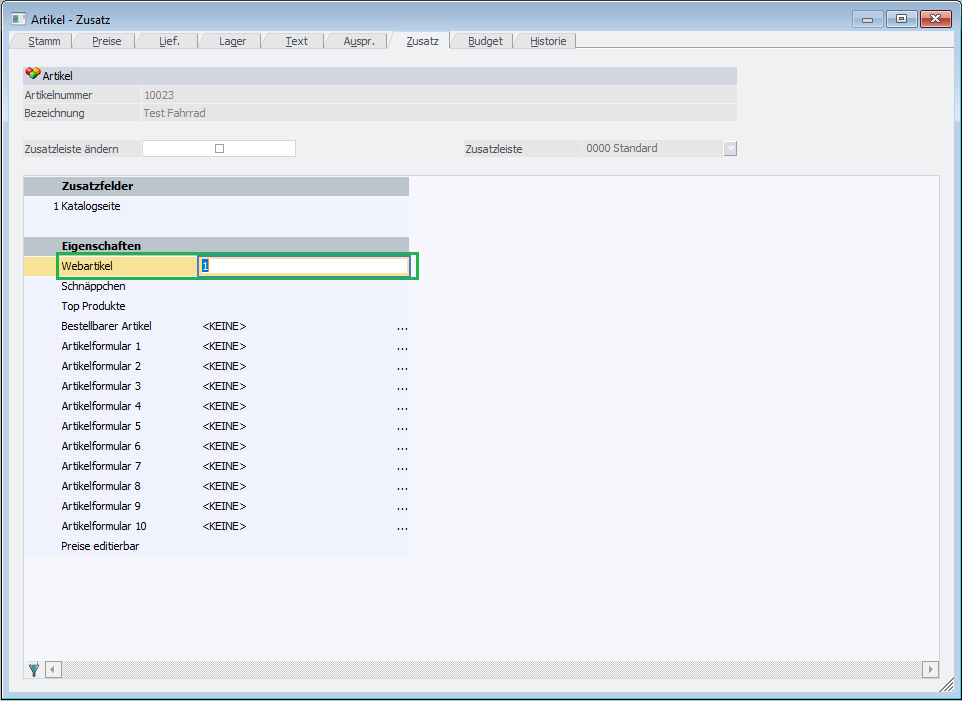
- Artikel in WinLine als Webartikel markieren – Die Webartikel-Eigenschaft auf
1setzen. Artikel mit0oder leerem Wert werden ignoriert, Artikel mit-1werden aus dem Shop gelöscht. - Sync starten – Über das Management Interface, einen geplanten Job oder die Kommandozeile (CLI).
- Schnittstelle liest alle markierten Artikel aus der WinLine aus.
- Nur geänderte Artikel werden übertragen (bei differenziellem Sync). Beim Vollsync werden alle markierten Artikel übertragen.
- Neue Artikel werden im Shop angelegt, bestehende aktualisiert und mit
-1markierte Artikel deaktiviert. - Ergebnis im Shop prüfen.
Ersteinrichtung
Nach der Ersteinrichtung oder nach Änderungen an Mappings sollte immer ein Vollsync durchgeführt werden, um sicherzustellen, dass alle Artikel korrekt übertragen werden.
Verwendung
Differenzieller Sync
Überträgt nur Änderungen seit dem letzten Sync. Empfohlen für regelmäßige bzw. geplante Syncs.
Vollsync
Überträgt alle Webartikel unabhängig vom Änderungsdatum. Wird über syncProductsAll bzw. den CLI-Befehl Artikel --all ausgelöst. Empfohlen nach Ersteinrichtung oder Mapping-Änderungen.
Einzelartikel-Sync
Ein einzelner Artikel kann über das Management Interface per Artikelnummer synchronisiert werden. Dies ist hilfreich, um einzelne Artikel gezielt zu testen oder zu aktualisieren.
WinLine
Einrichtung
Eine Einrichtung ist nicht notwendig, sofern das schon vorhandene Eigenschaftsfeld “Webartikel” verwendet wird. Es ist zu empfehlen bei der Einrichtung mit einer Testeigenschaft zu arbeiten, um den “syncAll” anhand weniger Artikel zu testen.
Die Webeigenschaft sollte immer als Typ 2 (Integer) angelegt sein. Mögliche Optionen:
| Wert | Beschreibung |
|---|---|
| 1 | Artikel synchronisieren |
| 0/leer | Artikel wird nicht berücksichtigt |
| -1 | Artikel wird im Shop “inaktiv” gesetzt |
Verwendung
Um Artikel an den Shop zu übermitteln, müssen diese in der WinLine als Webartikel markiert werden
Schnittstelle
config.ini
[WL]
webartikel = 5
Unveränderte Bilder
Die Schnittstelle speichert einen kombinierten SHA-256-Hash aus Quelldatei und
Konvertierungseinstellungen im Medien-Zusatzfeld WinLine_Bildfingerprint.
Das Standardmapping example_Zusatzfelder.yml definiert das Textfeld für Medien;
die bestehende Zusatzfeld-Synchronisierung legt es beim Start automatisch an.
Bei eigenen Zusatzfeld-Mappings muss diese Definition übernommen werden.
Sind Bild und Einstellungen unverändert und ist die Datei im Shop vorhanden,
entfallen Konvertierung und Upload. Die bestehenden Medienabfragen und
Schreibaufrufe übertragen das Zusatzfeld mit. Quellbilder werden weiterhin gelesen;
Zuordnung, Position, Cover und Beschreibung werden weiterhin aktualisiert.
Über einen exakten API-Filter auf customFields.WinLine_Bildfingerprint lassen sich
Medien anhand dieses Hashs finden. Pro Medium wird der zuletzt übertragene Fingerprint
gespeichert. Unterschiedliche Quellen mit identischem Ausgabebild können deshalb
erneut konvertiert werden.
Vorhandene Bilder ohne gültigen Fingerprint werden einmalig konvertiert und abgeglichen; bereits vorhandene Dateien werden dabei nicht erneut hochgeladen. Geänderte Bilder, Einstellungen oder Bildbibliotheken lösen einen neuen Abgleich aus. Im Shop fehlende Dateien und fehlgeschlagene Uploads werden beim nächsten Lauf erneut verarbeitet. Ein lokaler Bildcache ist nicht erforderlich.
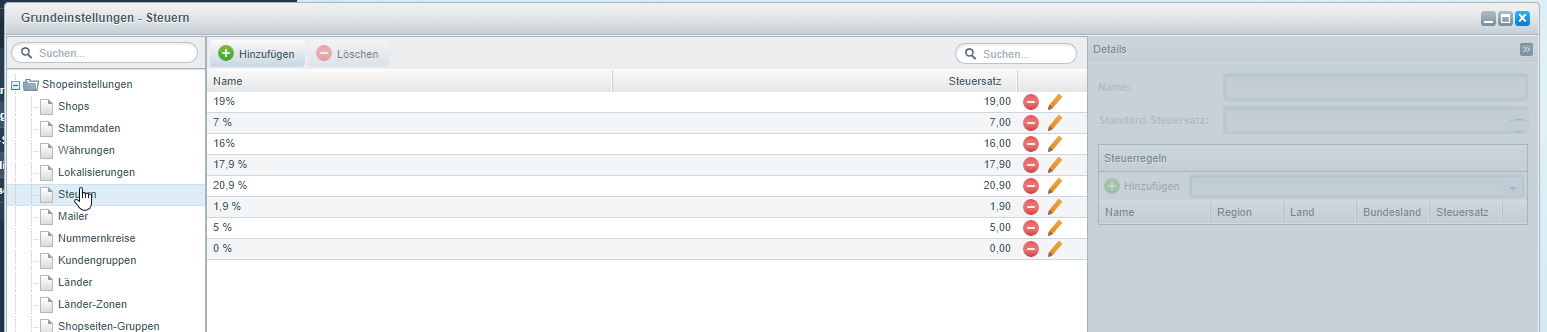
Steuersätze
Die Schnittstelle legt keine Steuersätze an. Die in der WinLine verwendeten Steuersätze müssen vorab in Shopware angelegt werden. Artikel mit nicht vorhandenen Steuersätzen werden nicht synchronisiert. Ist kein passender Steuersatz vorhanden, wird 19% als Fallback verwendet.
In Shopware 6 werden Steuersätze unter Einstellungen > Shop > Steuern verwaltet.
Screenshot aus einer älteren Shopware-Version