Artikelgrafik & Downloads
Überblick
Die Schnittstelle synchronisiert Artikelbilder und Downloads aus der WinLine an Shopware. Es gibt zwei getrennte Sync-Befehle: syncImages für Bilder und syncDownloads für Downloaddateien.
Bilder werden über das WinLine Archiv II mit dem Schlagwort “Webshop Grafik” zugeordnet, Downloads über das Schlagwort “Webshop Download”. Die Bildreihenfolge im Shop wird über den Schlagwortwert gesteuert (1 = Vorschaubild, 2, 3, …).
Bilder werden vor der Übertragung automatisch auf eine konfigurierbare Maximalgröße skaliert. Nur geänderte Bilder werden bei einem erneuten Sync übertragen.
Workflow
Bilder synchronisieren
- Schlagwörter “Webshop Grafik” und “Webshop Download” im WinLine Admin anlegen (einmalig, siehe Schlagwort anlegen)
- Schlagwortnummer in der Config hinterlegen, wenn diese vom Standard abweicht.
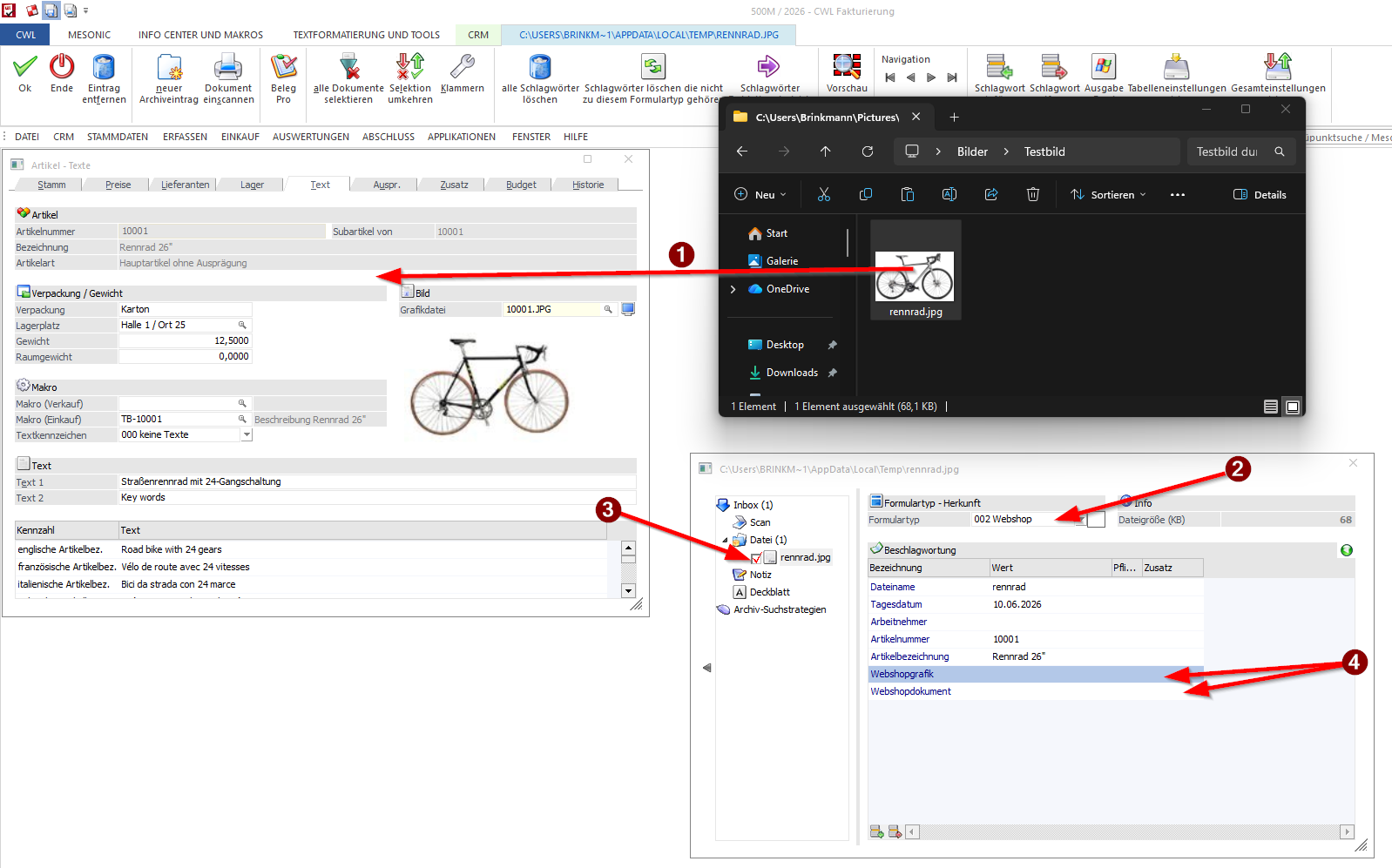
- Grafikdatei auf das Artikelfenster in der WinLine ziehen (Archiv II)
- Schlagwort “Webshop Grafik” zuweisen und Reihenfolge setzen (1 = Vorschaubild)
- Sync syncImages starten
- Bilder im Shop prüfen — sie erscheinen in der konfigurierten Reihenfolge
Downloads synchronisieren
- Datei über Archiv II dem Artikel zuordnen
- Schlagwort “Webshop Download” zuweisen
- Sync syncDownloads starten
- Downloads im Shop prüfen
Alternativ: Artikel-Bild
Über das Feld “Artikel-Bild” in der WinLine kann auch ohne Archiv II ein einzelnes Bild pro Artikel synchronisiert werden (siehe Artikel-Bild).
Shopware
Die Grafikdateien werden die Medienverwaltung von Shopware synchronisiert. Über das Mapping kann gesteuert werden in welchen Unterordner Synchronisiert werden soll. Wird dieser Weggelassen, werden die Bilder ohne Unterordner in die Medienverwaltung geladen. Wird nachträglich ein Ordner angegeben, werden die Bilder in den entsprechenden Unterordner verschoben.
In der article6_overwrite.yml kann der Ordner folgendermaßen angegeben werden:
Artikel_Images:
  media_folder:
    shop: media.mediaFolderId
    default: 8c10d894dfd54473abb2e04bbe59fa91
Dies muss auf der Obersten Ebene der Yaml-Datei angegeben werden.
WinLine - Archiv II
Diese Anleitung für das Archiv funktioniert gleich für Artikel-Bilder und Dokumente. Der Unterschied ist lediglich, welches Schlagwort gefüllt wird. Wenn kein Formulartyp angelegt ist, dann können die Schlagworte auch manuell hinzugefügt werden.
- Die Grafikdateien oder Dokumente auf das Artikelfenster ziehen.
- Optional: Den Formulartyp auf Webshop ändern.
- Die Datei in der Liste anhaken
- Die Position der Grafik oder des Dokuments in das Schlagwort einfügen. 1 bis X.
- hinweise:
- NUR ein Schlagwort pro Datei nutzen
- Überschneiden sich die Postion führt das bei Bildern zu einer zufälligen reihenfolge und bei Dokumenten wird nur 1 berücksichtigt.
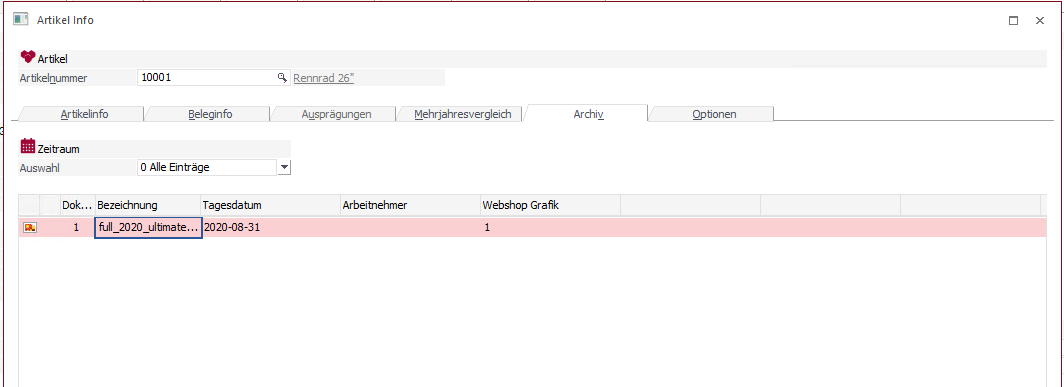
Über den Menüpunkt “Artikelinfo” “Archiv” können alle dem Artikel zugeordnete Grafiken aufgerufen, hinzugefügt und gelöscht werden.
WL Schlagwort anlegen
Bevor das Schlagwort “Webshop Grafik” hinzugefügt werden kann, muss dieses im WinLine Admin Bereich angelegt werden.
WinLine Admin aufrufen
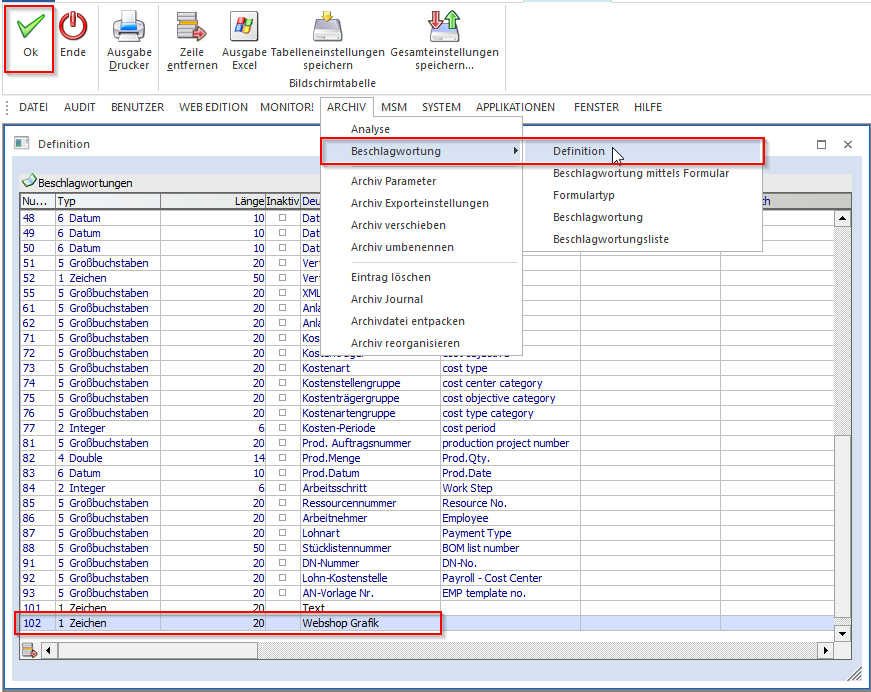
Die Schlagworte werden über den WL-Adminbereich >Archiv >Beschlagwortung >Definition angelegt 1. Schlagwort: Webshop Grafik 2. Schlagwort: Webshop Download
Entsprechend der jeweiligen Bezifferung werden diese im Shop angezeigt:

Schnittstelle
WinLine Schlagwort IDs:
[ARCHIV]
; interne WinLine ID (Archiv) für das Schlagwort: Webshop Grafik
archiv_webshop_grafik = 102
; interne WinLine ID (Archiv) für das Schlagwort: Webdokument
archiv_webdokument = 103
; interne WinLine ID (Archiv) für das Schlagwort: Artikelnummer
archiv_artikelnummer = 41
; interne WinLine ID (Archiv) für das Schlagwort: Artikelbezeichnung/Beschreibung
archiv_beschreibung = 42
;Liste der Zusatzfelder für Archiv 1 Grafiken (kommagetrennt)
zusatzgrafiken =
Maximale Größe setzen
Werden in der WinLine hochauflösende Bildformate verwendet, dann ist es sinvoll die Bilder vor der Übertragung durch die Schnittstelle zu optimieren. In der Standardeinstellung skaliert die Schnittstelle automatisch auf eine sinnvolle Größe. Die maximale Größe für Bilder kann aber auch manuell in der Konfiguration gesetzt werden.
config.ini
[CONVERT]
scale_images = 1280,720
WinLine - Artikel Bild
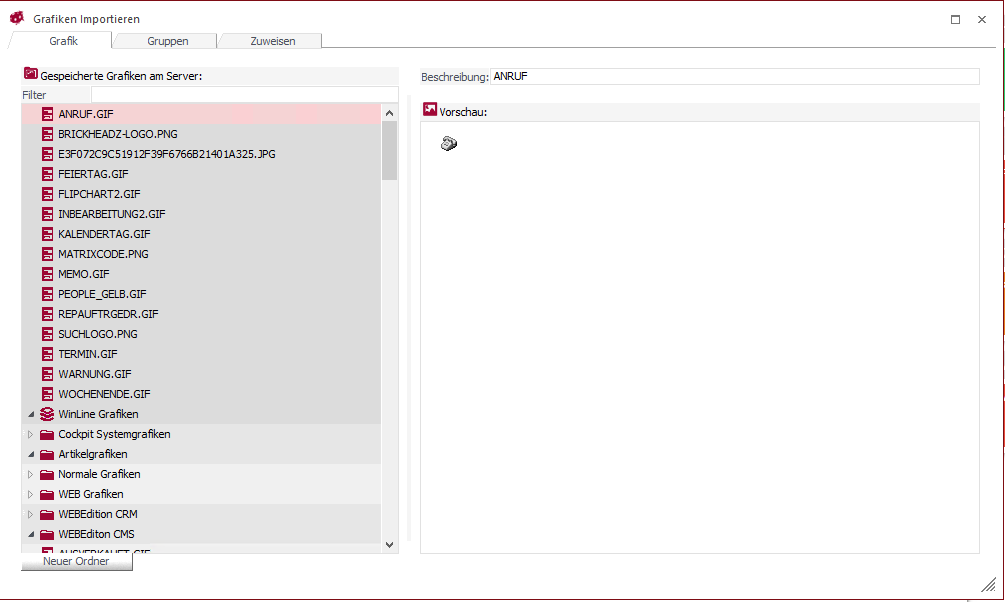
Alternativ ist es auch möglich das Feld Artikel-Bild der WinLine zu verwenden. Auf diese Weise kann nur eine Bilddatei pro Artikel synchronisiert werden. Grafikdateien über “Datei” “Grafiken importieren” Dateinamen im Artikel eintragen. Anschließend werden die Artikelbilder synchronisiert.
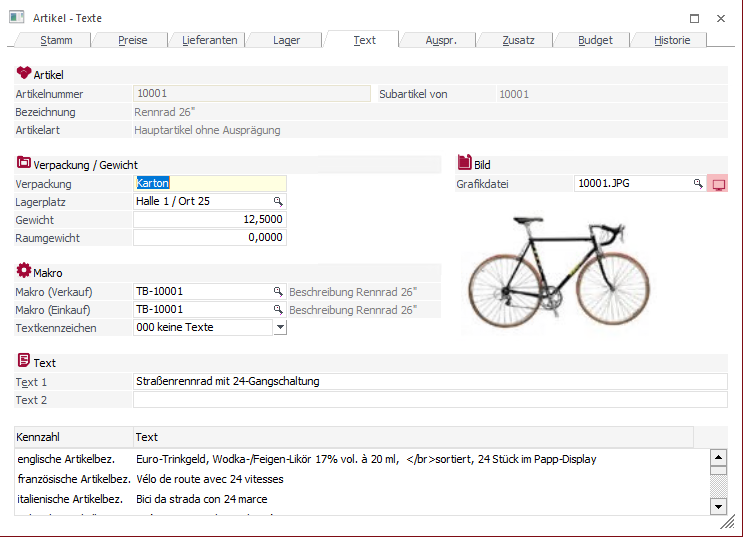
Über den Menüpunkt “Grafiken importieren” die Artikelbilder einspielen.
Ein Massenimport ist über Drag and Drop möglich.
Bilder löschen
Standardmäßig bleiben einmal übertragene Bilder und Downloads in Shopware bestehen, auch wenn das Schlagwort “Webshop Grafik” bzw. “Webshop Download” in der WinLine später entfernt wird.
Mit dem Feature-Flag REMOVE_ORPHAN_MEDIA werden beim Sync alle product_media-Einträge
entfernt, die für die synchronisierten Artikel (inkl. Varianten) gelten, aber in der aktuellen
WinLine-Ergebnismenge nicht mehr enthalten sind. Damit führt das Entfernen des Schlagworts in
der WinLine direkt zum Entfernen des Bildes/Downloads in Shopware 6.
[FEATURES]
REMOVE_ORPHAN_MEDIA = true
Sicherheitsnetz
Liefert die WinLine für alle synchronisierten Artikel 0 Medien (z.B. wegen DB-Fehler), wird der Cleanup übersprungen und eine Warnung ins Log geschrieben, damit nicht versehentlich alle Bilder im Shop entfernt werden.