Shop Management Interface
Web-Applikation zur Ausführung und Planung von Synchronisationen.
Rahmendaten
Zur Installation wird die ess.exe benötigt. Für diese Datei ist die Config-Datei management.ini essenziell. Dieser liegt in dem gleichen Ordner wie die ess.exe Datei.
Die Datei wird beim Ausführen von ess.exe --init automatisch mit Standardwerten erstellt, sofern sie noch nicht existiert.
Vor dem ersten Start müssen in der management.ini Datei einige Änderungen vorgenommen werden.
Diese Config-Datei ist folgendermaßen aufgebaut.
management.ini
Die Kategorien ACTIVE und SHOPS bilden den Grundbaustein der zu ansteuerenden Shops. Je nach Wunsch können neue Shops als Keys aufgenommen oder gelöscht werden.
In der SHOPS Kategorie wird jedem Shop der Pfad zu seiner config.ini zugewiesen. Die Shop-URL wird automatisch aus der jeweiligen config.ini ([SHOP] → url) ausgelesen. Der Launcher-Pfad (ess.exe bzw. Python) wird automatisch bestimmt.
Beispiel: Einen Shop hinzufügen
[ACTIVE]
default = mostwanted

[SHOPS]
mostwanted = C:\Program Files\energy shop-sync\config.ini
Die URL des Shops (z.B. https://shop.example.de/) wird automatisch aus der hinterlegten
config.ini ([SHOP] → url) ausgelesen und im Interface angezeigt.
Beispiel: Mehrere Shops
[ACTIVE]
default = local

[SHOPS]
local = conf\config.ini
mostwanted = C:\Program Files\energy shop-sync\config.ini
Weitere Kategorien sind für die Funktionsweise der Syncs notwendig und können angepasst werden.
[TIMER]
| Parameter | Defaultwert | Beschreibung |
|---|---|---|
| wakeup | 1300 | Timer zum Abchecken der Sync-Warteschlange in Sekunden-Intervall |
| overtimekill | 85500 | Maximale Laufzeit eines Syncs in Sekunden bevor er abgebrochen wird |
Synceinstellungen sind Shop-abhängig, d.h. für jeden Shop ist eine Config-Kategorie notwendig bei der der Sektionsname dem Shopnamen in Großbuchstaben entspricht.
Vom obigen Beispiel also:
[MOSTWANTED]
| Parameter | Defaultwert /Wert wenn Aktiv | Beschreibung |
|---|---|---|
| debuglvl | -d | Debug-Level (-d=ERROR, -dd=WARNING, -ddd=INFO, -dddd=DEBUG) |
| -wc | -wc | Sync ohne Kategorien. Value frei lassen falls mit Kategorien. |
| -wa | -wa | Sync ohne Attribute. Value frei lassen falls mit Attributen. |
| -to | -to wl | Target-Option für den Sync |
| -we | -we | Sync ohne Eigenschaften. Value frei lassen falls mit Eigenschaften. |
Beispiel: Shop-Einstellungen
[LOCAL]
debuglvl = -d
-wc = -wc
-wa = -wa
-we = -we
-m =
-ai =
-to = -to wl

[MOSTWANTED]
debuglvl = -dddd
-wc = -wc
-wa = -wa
-we = -we
-m =
-ai =
-to = -to wl
[SYNCRENAME]
Bestimmt die sichtbaren Dashboardkacheln und ihre Namen. Leere Werte blenden eine
Kachel aus. Eigene Namen haben Vorrang vor den Standardbezeichnungen unten.
Ohne [DASHBOARD]-Gruppen entspricht die Kachelreihenfolge der Reihenfolge der Einträge.
| Parameter | Standardbezeichnung | Beschreibung |
|---|---|---|
| syncProductsAndPrices | Artikel & Preise | Überträgt Artikel und anschließend Preise. |
| syncCustomersAndOrders | Kunden & Bestellungen | Überträgt Kundendaten und anschließend Bestellungen. |
| syncProducts | Artikel | Überträgt Artikelstammdaten in den Shop. |
| syncProductsAll | Artikel (Vollübertragung) | Überträgt Artikel unabhängig vom Änderungsdatum. |
| syncPrices | Preise | Überträgt Artikelpreise, einschließlich kundenspezifischer Preise. |
| syncOrders | Bestellungen | Übernimmt Shopbestellungen in die WinLine und gleicht Sendungsnummern ab. |
| syncCustomers | Kunden | Übernimmt Shop-Kundendaten in die WinLine und aktualisiert Kundennummern im Shop. |
| syncCustomersWLNumber | Kundennummern | Hinterlegt WinLine-Kundennummern im Shop. |
| syncCustomersWLtoSW | Kunden an den Shop | Überträgt WinLine-Kundendaten an Shopware 5. |
| syncCategories | Kategorien | Überträgt die Artikelkategorien. |
| syncAttr | Variantenausprägungen | Überträgt Ausprägungsgruppen und Werte wie Größe oder Farbe. |
| syncCross | Artikelverknüpfungen | Überträgt zugehörige Artikel, etwa Zubehör oder Alternativen. |
| syncBestand | Lagerbestände | Überträgt die verfügbaren Artikelbestände. |
| syncProperties | Artikeleigenschaften | Überträgt Eigenschaften und filterbare Merkmale der Artikel. |
| syncImages | Artikelbilder | Überträgt Artikelbilder aus dem WinLine-Archiv. |
| syncCompanyLogo | Unternehmenslogo | Überträgt die Mandantengrafik als Logo des Verkaufskanal-Themes. |
| syncDownloads | Artikeldokumente | Überträgt Artikeldokumente aus dem WinLine-Archiv. |
| syncTranslations | Übersetzungen | Überträgt mehrsprachige Artikeldaten. |
| syncFilteredCustomers | Kundenabgleich | Übernimmt Shop-Kundendaten in die WinLine und aktualisiert Kundennummern im Shop; entspricht derzeit „Kunden“. |
| syncOrderStatus | Bestellstatus | Aktualisiert den Bestellstatus im Shop. |
| syncShipmenttype | Versand & Bestellstatus | Aktualisiert Versandarten, Sendungsnummern und Bestellstatus. |
| syncAll | Gesamtübertragung | Führt mehrere Übertragungen, unter anderem Kunden, Bestellungen, Artikel und Preise, nacheinander aus. |
| healthCheck | Systemprüfung | Prüft Verbindungen und Konfiguration auf Probleme. |
Beispiel: Sync-Bezeichnungen
[SYNCRENAME]
syncProductsAndPrices = Artikel & Preise
syncOrders = Bestellungen
syncImages =
Hier sind „Artikel & Preise“ und „Bestellungen“ sichtbar, „Artikelbilder“ ausgeblendet.
[DASHBOARD] und [DASHBOARDGROUP:*]
Optional. Erlaubt es, die Kacheln auf dem Dashboard in mehrere Bereiche zu gruppieren und die Reihenfolge frei festzulegen. Die erste Gruppe wird als Featured gerendert (größere Kacheln, dezent hervorgehoben). Fehlt die Sektion, werden alle aktiven Kacheln aus [SYNCRENAME] als eine flache Liste in INI-Reihenfolge angezeigt.
| Sektion / Parameter | Beschreibung |
|---|---|
[DASHBOARD] groups |
Komma-getrennte Liste der Gruppen-IDs in Anzeigereihenfolge. Jede ID verweist auf eine Sektion [DASHBOARDGROUP:<id>]. |
[DASHBOARDGROUP:<id>] title |
Überschrift über der Gruppe. Leer = keine Überschrift (z. B. für die Featured-Zeile). Nur Gruppen mit Titel sind aufklappbar. |
[DASHBOARDGROUP:<id>] keys |
Komma-getrennte Liste der Sync-Keys in der gewünschten Reihenfolge. * als alleiniger oder zusätzlicher Eintrag steht für „alle übrigen aktiven Keys aus [SYNCRENAME], die nicht von einer anderen Gruppe explizit beansprucht werden”. Unbekannte oder inaktive Keys werden ignoriert. Bei mehreren *-Gruppen gewinnt die erste in groups-Reihenfolge. |
[DASHBOARDGROUP:<id>] collapsed |
Optional, Default false. Bei true wird die Gruppe initial zugeklappt dargestellt; ein Klick auf den Gruppen-Header klappt sie auf. |
Beispiel: Featured-Zeile + Restbereich
[DASHBOARD]
groups = featured, weitere

[DASHBOARDGROUP:featured]
title =
keys = syncProductsAndPrices, syncOrders

[DASHBOARDGROUP:weitere]
title = Weitere Synchronisationen
keys = *
collapsed = false
Mit dieser Konfiguration erscheinen oben in größeren Kacheln “Artikel & Preise” und “Bestellungen”, darunter durch eine horizontale Linie abgegrenzt alle übrigen Sync-Kacheln in [SYNCRENAME]-Reihenfolge. Mit collapsed = true lässt sich die Restgruppe initial zuklappen.
## Installation
Die management.ini wird beim Ausführen von ess.exe --init automatisch mit Standardwerten erstellt.
Anschließend müssen die Shops manuell hinzugefügt werden.
Dies erfolgt dadurch, dass jeder Shop in der Kategorie [SHOPS] mit seinem Namen als Key und dem Pfad zur config.ini
als Value aufgenommen wird. Die Shop-URL und der Launcher-Pfad werden automatisch bestimmt.
Ist die Management.ini entsprechend erstellt worden, reicht die Ausführung von ess.exe manage runserver aus.
Die Web-Applikation läuft standardmäßig auf dem Hostnamen mit dem Port 8000 und kann über jeden beliebigen Web-Browser
erreicht werden. Der Port kann beim Start angepasst werden (z.B. ess.exe manage runserver 0.0.0.0:9000).
Bspw. : nerdpool:8000
## Ausführung von Synchronisationen
Das Management-Interface bietet 2 verschiedene Möglichkeiten Synchronisationen auszführen bzw. 3, letzteres ist aber über die erweiterte Ansicht erreichbar.
### 1. Live-Sync
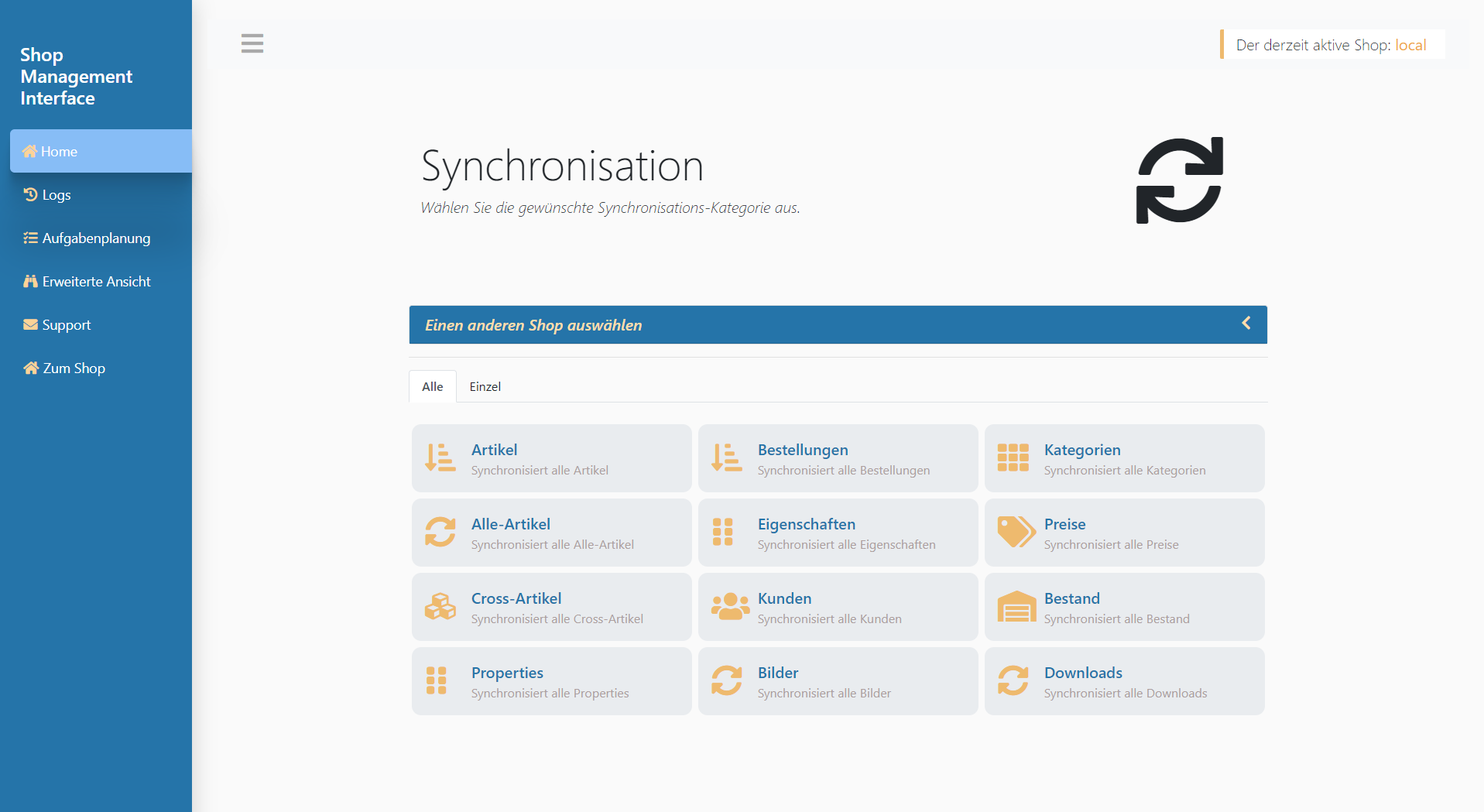
Auf der Startseite starten Sie eine Übertragung per Klick auf ihre Kachel. Live-Log und Fortschrittsbalken zeigen den Verlauf.
Der Punkt neben dem Kacheltitel zeigt den letzten Lauf genau dieser Übertragungsart: grün abgeschlossen, rot Fehler oder Zeitüberschreitung, blau läuft, grau unbekannt. Ohne bisherigen Lauf fehlt der Punkt. Der Tooltip zeigt Status und Zeitpunkt. „Artikel“ und „Artikel (Vollübertragung)“ werden getrennt angezeigt. Die Live-Anzeige aktualisiert den überwachten Lauf; andere Änderungen erscheinen beim Neuladen.
2. Geplante Syncs (Scheduler)
Über den Scheduler im erweiterten Bereich können Synchronisationen zeitlich geplant werden. Die geplanten Jobs werden über APScheduler in einer separaten SQLite-Datenbank (apevents.db) persistiert.
Scheduler verwalten
Job erstellen:
- Im Menü auf “Scheduler” klicken
- Bezeichnung für den Job vergeben
- Sync-Art auswählen (z.B. Artikel, Bestellungen)
- Frequenz wählen:
- Einmalig: Einmaliger Sync zu einem bestimmten Zeitpunkt
- Minütlich/Stündlich/Täglich: Wiederkehrender Sync im gewählten Intervall
- Wöchentlich: Sync an bestimmten Wochentagen
- Optional: Parameter als freie CLI-Argumente angeben (z. B.
-afür Vollsync,-wcohne Kategorien). Mehrere Argumente werden per Leerzeichen getrennt, Quoting wird unterstützt. Eine Übersicht aller Flags liefertess.exe --help. - Startzeit festlegen und Job speichern
- Optional: Verpasste Aufgaben nachholen ankreuzen, wenn die Aufgabe auch dann noch laufen soll, wenn ihr planmäßiger Zeitpunkt während einer Down-Zeit (z. B. Wochenend-Reboot) verpasst wurde. Mehrfach verpasste Ausführungen werden zu einer einzelnen zusammengefasst (
coalesce). Ohne diese Option verwirft APScheduler Ausführungen, die mehr als 15 Minuten zu spät dran sind.
Job verwalten:
- Pausieren: Einen laufenden Job vorübergehend anhalten
- Fortsetzen: Einen pausierten Job wieder aktivieren
- Bearbeiten: Bezeichnung, Zeitplan, Parameter oder die Catchup-Option eines Jobs ändern. Im Bearbeiten-Dialog stehen die Intervalle Einmal / Minütlich / Stündlich / Täglich zur Auswahl; wöchentliche Cron-Jobs werden grundsätzlich neu angelegt statt editiert.
- Löschen: Einen Job dauerhaft entfernen
Alle geplanten Jobs werden persistent gespeichert und überleben einen Neustart des Management Interfaces.
Standard-Zeitplan laden
Über den Button “Standard-Zeitplan laden” im Kopfbereich der Aufgabenplan-Tabelle lassen sich drei typische Hintergrundaufgaben für den aktuellen Shop mit einem Klick anlegen:
| Aufgabe | Sync-Art | Parameter | Zeitplan | Catchup |
|---|---|---|---|---|
| Artikel & Preise Mo-Fr 01:00 | syncProductsAndPrices |
– | Mo–Fr um 01:00 | – |
| Artikel & Preise So 01:00 | syncProductsAndPrices |
-a |
Sonntag um 01:00 | ja |
| Bestellungen Mo-Fr 06-18 Uhr alle 15 Min | syncOrders |
– | Mo–Fr zwischen 06:00 und 18:00 alle 15 Minuten | – |
Unter der Woche läuft ein kombinierter Artikel- und Preissync inkrementell (nur Änderungen). Der Sonntags-Vollsync läuft mit -a (Artikel & Preise ohne Berücksichtigung des Änderungsdatums), damit übers Wochenende alle Daten garantiert synchron sind. Bei einem Wochenend-Reboot wird der Vollsync dank Catchup beim nächsten Start des Dienstes nachgeholt.
Bereits vorhandene Aufgaben mit identischem Namen bleiben unangetastet – das erneute Laden des Presets fügt lediglich fehlende Jobs hinzu. Soll ein bestehender Sonntags-Job auf -a umgestellt werden, muss er manuell gelöscht und das Preset erneut geladen werden.
3. Einzelsync
Über die erweiterte Ansicht kann ein einzelner Artikel per Artikelnummer synchronisiert werden.
Warteschlange
Wird ein Sync gestartet während bereits ein anderer Sync für denselben Shop läuft, wird der neue Sync automatisch in eine Warteschlange eingereiht. Sobald der laufende Sync abgeschlossen ist, wird der nächste Sync aus der Warteschlange automatisch gestartet.
Ausnahme: Bestellungen
Der Bestellungssync (syncOrders) kann unabhängig von anderen Syncs parallel laufen, da er keine Artikeldaten verändert.
Sync-Fortschritt
Während einer Synchronisation zeigt der obere Fortschrittsbereich den aktuellen Abschnitt. Bei einer Artikelübertragung werden die jeweils aktiven Abschnitte angezeigt, zum Beispiel Kategorien, Artikel ohne Ausprägungen, Artikel mit Ausprägungen, Ausprägungen, Downloads und Bilder. Nicht ausgeführte Abschnitte werden übersprungen. Nach erfolgreichem Abschluss wird der Balken vollständig gefüllt.
Darunter erscheint während eines laufenden Untervorgangs ein zusätzlicher Fortschrittsbalken. Er zeigt, welche Daten gerade verarbeitet werden. Sobald eine Schätzung möglich ist, kennzeichnet das Symbol ⏳ die Restdauer. Bei Shopware-Untervorgängen steht die verständliche Bezeichnung vor der technischen Angabe in Klammern. Diese hilft dem Support bei der Fehleranalyse. Nach Abschluss des Untervorgangs wird die Zeile automatisch ausgeblendet.
Nach einer erfolgreichen Synchronisation wird der Abschluss mit dem konfigurierten Namen der Übertragung bestätigt. Bei einem Fehler bleibt die Fortschrittsanzeige kompakt; ausführliche Informationen stehen weiterhin im Live-Log zur Verfügung.
Überschreitet eine Synchronisation die maximal zulässige Laufzeit, wird sie beendet und als Zeitüberschreitung gekennzeichnet.
Eingebettete Statusseite
Unter /{shop}/status zeigt eine kompakte Seite den Übertragungsstatus des gewählten
Shops, auch eingebettet in WinLine. Sie aktualisiert sich alle zehn Sekunden.
Bei Verbindungsfehlern bleibt der letzte Stand mit einem Warnhinweis sichtbar.
| Bereich | Zugeordnete Übertragungen |
|---|---|
| Artikel | Artikeldaten, Kategorien, Bestände, Eigenschaften und Medien |
| Preise | Artikelpreise und kundenspezifische Preise |
| Bestellungen | Bestellungen, Bestellstatus, Versand und „Kunden & Bestellungen“ |
| Konten | Kundenabgleich und Kundennummern |
| Weitere | Systemprüfung, Gesamtübertragung und sonstige Vorgänge |
Alle fünf Bereiche bleiben sichtbar, ohne bisherigen Lauf mit „Noch kein Lauf“. „Artikel & Preise“ erscheint mit demselben Laufstatus und denselben Benachrichtigungen in beiden Bereichen.
- Statuspunkte: Je Übertragungsart zählt ihr aktueller oder letzter Lauf. Grün bedeutet abgeschlossen, blau läuft, rot fehlgeschlagen, gelb Zeitüberschreitung, grau unbekannt. Nach einem Neustart gilt ein zuvor laufender Vorgang als unbekannt.
- Neuester Lauf: Der zuletzt gestartete Lauf steht links und ist größer, mit Häkchen bei Erfolg oder Kreuz bei Fehler. Fortschritt erscheint nur über 0 %, wenn dieser Lauf als einziger im Bereich noch läuft.
- Gruppenfehler: Ein Fehler färbt die gesamte Kachel rot, auch wenn eine andere Übertragung zuletzt erfolgreich war. Ein erfolgreicher neuer Lauf desselben Typs ersetzt dessen Fehlerstatus.
- Details: Mit der Maus über die Kachel fahren oder sie per Tab auswählen. Die Detailansicht zeigt Namen, Status und Zeitpunkte; Escape schließt sie.
- Benachrichtigungen: Die Anzahl zeigt offene Meldungen. Sie können auch nach einem erfolgreichen Lauf vorhanden sein.
Im Browser führen die Kacheln zu den passenden Benachrichtigungen, der Dashboardlink zur Hauptseite. Links öffnen ein neues Fenster oder einen neuen Tab. In erkannten WinLine-/WebView2-Einbettungen werden sie ausgeblendet.
Benachrichtigungen
Unter /{shop}/notifications verwalten Sie Übertragungsfehler und Systemhinweise.
Filtern Sie nach Shop, Bereich, Übertragung, betroffenen Daten und Auflösungsstatus.
„Betroffene Daten“ bezeichnet beispielsweise einen Artikel; „Übertragung“ den Vorgang,
bei dem die Meldung entstand, etwa die Preisübertragung.
Öffnen Sie Details für die vollständige Meldung. Übertragungsfehler können einzeln oder gemeinsam als gelöst markiert und wieder geöffnet werden. Auch Alle gefilterten als gelöst markieren betrifft nur die aktuelle Auswahl; die Filter bleiben erhalten.
Systemprüfung starten prüft Verbindungen, Einstellungen und Aufgabenplanung. Eine erfolgreiche erneute Prüfung löst die zugehörigen Systemhinweise auf. Eine Vollübertragung löst nicht erneut gemeldete Fehler derselben Übertragung automatisch auf; bei der Übertragung nur geänderter Daten bleiben ältere Meldungen erhalten.
Scheduler-Events-Dashboard
Unter /advanced/apdashboard kann der Status aller geplanten Scheduler-Events eingesehen werden.
Angezeigte Events:
- Hinzugefügt
- Entfernt
- Geändert
- Erfolgreich ausgeführt
- Fehlgeschlagen
- Verpasst
Die Events werden in einer separaten SQLite-Datenbank (apevents.db) gespeichert.
Konfigurationseditor
Über den erweiterten Bereich können Konfigurationsdateien direkt im Browser bearbeitet werden:
| Route | Beschreibung |
|---|---|
/advanced/management/ |
management.ini bearbeiten |
/advanced/settings/{shop} |
config.ini eines Shops bearbeiten |
/advanced/mappings/{shop} |
Mapping-Dateien eines Shops bearbeiten |
Zusätzlich können Debug-Level und Sync-Timestamps pro Shop eingestellt werden.
Log-Ansicht
Logdateien können direkt im Browser eingesehen und heruntergeladen werden:
| Route | Beschreibung |
|---|---|
/logs |
Liste aller verfügbaren Logdateien |
/logs/view/{file} |
Logdatei im Browser anzeigen |
/logs/download/{file} |
Logdatei herunterladen |