Sonstiges
Arbeiten mit Scanner und mobilen Scaneinheiten
Das Lager unterstützt das Arbeiten mit Scannern per Bluetooth oder Kabel, sowie Android-basierte mobile Scaneinheiten. Durch die Verarbeitung von GS1-Barcodes nach ISO/IEC 15424, können Lagerbewegungen und Kommissioniervorgänge effizient und ohne manuelle Datenübernahme abgearbeitet werden. Wird ein GS1-Barcode erkannt, werden die Daten ermittelt und sofort in die passenden Felder des Lagers übernommen.
Wird ein Barcode auf der Hauptseite angescannt, springt das Lager umgehend in die passende Programmfunktion, z.B. in den Auftrag. Jede Seite mit Filtermöglichkeit hat außerdem eine Standardaktion hinterlegt, die automatisch ausgeführt wird, wenn per Scan ein Datensatz ermittelt wurde. So wird z.B. in der Kommissionierung automatisch der Artikel ausgebucht oder in der Auftragsansicht der Auftrag geöffnet. Das Scannen funktioniert auch ohne GS1-Barcodes, kann durch diese aber noch weiter optimiert werden.
Artikelinformationen
Über den Menüpunkt Artikel öffnet sich eine Seite in der alle wichtigen Informationen zu einem Artikel angezeigt werden.
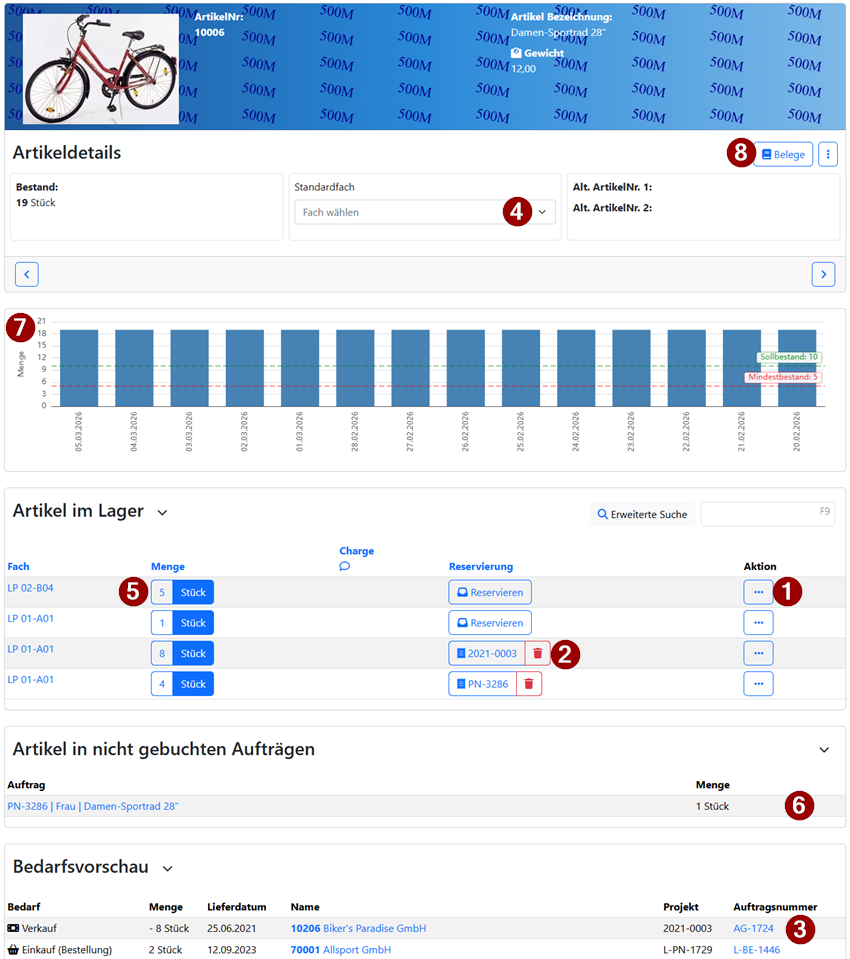
In diesem Beispiel können wir sehen, dass vom Artikel 10001 32 Stück im Lager verfügbar sind und sehen eine Auflistung aller Bestände und in welchen Fächern die Artikel liegen. Einem Artikel kann in dieser Ansicht ein Standardfach (4) zugeordnet werden, dieses wird anschließend unter dem Menüpunkt Einlagern vorgeschlagen und kann wahlweise auch mit dem Standardfach aus dem WinLine-Artikelstamm synchronisiert werden.
Aktionen
Jeder Artikel stellt mehrere Aktionen zur Verfügung (1).
| Aktion | Beschreibung |
|---|---|
| Entnehmen | Führt eine manuelle Entnahme für den Artikel durch. |
| Zusammenführen | Führt aufgeteilte Artikel weirder zusammen. |
| Umbuchen | Öffnet ein Fenster in dem der Artikel in ein anderes Fach gelegt werden kann. |
| Umbau | Wenn Umbau erlaubt ist kann der Artikel in einen anderen Artikel umgebaut werden. |
| Stückliste | Gibt die Stückliste der WinLine PPS Auswertung aus. Das Layout kann in der WinLine über den Forumlareditor angepasst werden. |
| Stammdaten aktualisieren | Lädt sich die aktuellen Stammdaten aus der WinLine |
Mengen ändern
Über die Funktion Menge ändern (5) können die Mengen einer Artikelzeile angepasst werden.
Es öffnet sich dann folgendes Fenster.
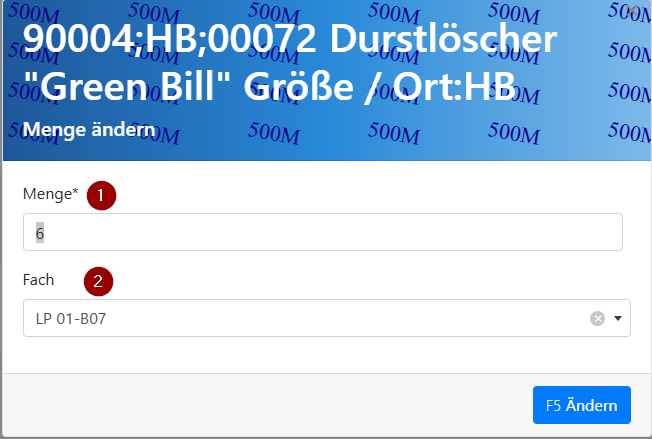
In das Feld Menge (1) wird die neue Menge eingetragen.
Das Feld Fach legt das Fach fest, auf das die Restmenge gebucht wird,
bzw. aus welchem Fach die Mehrentnahme erfolgen soll.
Die Mengenänderung ist auch in der Kommissionierung möglich. Reservierungen werden in diesem Fall automatisch
getätigt oder aufgehoben.
Reservierungen
In der Spalte der Reservierungen (2) werden Artikel angezeigt,
die bereits für einen Auftrag reserviert wurden, für die also bereits die Kommissionierung gestartet wurde.
Reservierungen sollten nach Möglichkeit nicht aufgehoben werden.
Bedarfsvorschau
Der Abschnitt der Bedarfsvorschau stellt alle noch auszuliefernden Aufträge dar. Wenn der Auftrag zur Kommissionierung freigegeben wurde, dann kann diese auch von hier mit
einem Klick auf die Auftragsnummer (3) gestartet werden.
Nicht gebuchte Aufträge
Die Tabelle Artikel in nicht gebuchten Aufträgen (6) zeigt alle für einen Auftrag entnommenen Artikel, die noch nicht
an die WinLine übermittelt wurden.
Bestandshistorie
Die (optionale) Bestandshistorie (7) stellt den historischen Bestand des aktuellen Artikels dar. In den Einstellungen kann konfiguriert werden, ob sie angezeigt wird und wie viele Tage rückwirkend betrachtet werden.
Jahresabschluss / Jahreswechsel
Grundsätzliches
Der Umgang mit dem Jahreswechsel hängt hauptsächlich an der Einstellung Wirtschaftsjahr im Reiter WinLine.
Je nach Option ist mit dem Jahreswechsel unterschiedlich zu verfahren.
Nach dem Jahreswechsel sollte die Lagersoftware neu gestartet werden, damit das Wirtschaftsjahr im Lager aktualisiert wird.
Wirtschaftsjahr = WinLine-Jahr (Standard)
Der Jahreswechsel in der WinLine kann erst durchgeführt werden, wenn im aktuellen Jahr keine weiteren Belegbuchungen stattfinden werden. Bei verfrühtem Jahreswechsel können Belegbuchungen nicht vom Webservice verarbeitet werden, da das Belegdatum nicht mehr zum Wirtschaftsjahr passt. Nur diese Option kann auch von WinLine-Mandanten mit abweichendem Wirtschaftsjahr verwendet werden.
Wirtschaftsjahr = aktuelles Jahr
Das Wirtschaftsjahr wird anhand des aktuellen Jahres ermittelt und somit ist ein Jahreswechsel vor dem 01.01. ohne größere Einschränkungen möglich. Alle Buchungen im Lager erfolgen automatisch im “vorherigen” Jahr. Die Lagerstandsübernahme in das neue Wirtschaftsjahr darf erst erfolgen, wenn im alten Wirtschaftsjahr keine Lagerbuchungen mehr erfolgen. In der Regel also am 01.01. Diese Konfiguration ist mit Mandanten mit abweichendem Wirtschaftsjahr nicht kompatibel.
Vorgehen
1. Dienste und Aufgabenplanungen des Lagers beenden
Diese finden sich in der Regel in der Aufgabenplanung oder den Windows Diensten
unter dem Namen energy logistics und energy logistic tasks.
2. Jahreswechsel in der WinLine
Den Jahreswechsel in der WinLine durchführen und darauf achten, dass der Haken Kopie der Stammdaten erzeugen
aktiviert ist.
3. Dienste starten
Die in Schritt 1. beendeten Dienste weider aktivieren und starten. Das Lager ist jetzt wieder betriebsbereit.
Suche
Listenansichten bringen in den meisten Fällen eine Volltextsuchfunktion mit. Diese wird bei Tastatureingaben automatisch oder manuell per Druck auf F9 aktiviert. Die Bestätigung mit Return führt die für die Liste hinterlegte Standardaktion aus. In den Belegansichten kann ausserdem über den Bezeichner # nach Zeilen gesucht werden (#1, #15 etc.).