Inventur
Mit der Inventur erfassen Sie den Bestand fachweise in energy logistics. Das Lagersystem ist dabei das führende System, da hier die Lagerplätze verwaltet werden. Nach Abschluss der Zählung werden die Inventurmengen an die WinLine übertragen und dort gebucht.
Checkliste
Arbeiten Sie die folgenden Schritte in der angegebenen Reihenfolge ab. Die Verweise führen zu den ausführlichen Erläuterungen und wichtigen Hinweisen.
Vorbereitung
- Legen Sie den Inventurumfang fest und stellen Sie die benötigten Berechtigungen sicher.
- Legen Sie den Inventurlauf an, tragen Sie das vorgesehene Buchungsdatum ein und aktivieren Sie ihn.
- Erstellen Sie die Sicherung der energy-logistics-Datenbank.
- Stoppen Sie organisatorisch alle Bestandsänderungen in energy logistics und der WinLine.
- Prüfen Sie nicht gebuchte Aufträge und klären Sie auffällige Belege.
- Sperren Sie die Kommissionierung.
- Entfernen Sie die Ausgangsreservierungen.
- Führen Sie die Artikelzusammenführung aus.
Zählung
- Ordnen Sie jedes Fach eindeutig einer Person zu; bearbeiten Sie dasselbe Fach nicht gleichzeitig.
- Erfassen Sie alle Inventurmengen, fehlende Bestände ausdrücklich mit der Menge
0. - Erfassen Sie alle vorhandenen Seriennummern.
- Fügen Sie physisch vorhandene, aber nicht aufgeführte Artikel hinzu.
- Schließen Sie jedes vollständig erfasste Fach als gezählt ab.
- Kontrollieren Sie die Inventurdifferenzen und führen Sie erforderliche Kontrollzählungen durch.
- Stellen Sie sicher, dass keine nicht gezählten Fächer mehr vorhanden sind, und markieren Sie anschließend
Alle Fächer gezählt.
Übertragung
- Lassen Sie für den regulären Ablauf
Artikel ohne Bestand übertragenaktiviert. - Prüfen Sie die Übertragung, beheben Sie Fehler und klären Sie vorhandene offene Inventurdaten.
- Lassen Sie nach erfolgreicher Prüfung den WinLine-Mandanten sichern.
- Übertragen Sie die Inventurdaten bis einschließlich 3.000 Artikel per WebService oder bei mehr als 3.000 Artikeln per XML und bestätigen Sie beim XML-Weg den erfolgreichen XML-Import.
Abschluss
- Prüfen Sie die Differenzliste in der WinLine und klären Sie unerwartete Abweichungen.
- Buchen Sie die Inventur mit
I (Inventur); lassen Sieabzgl. kommissionierte Mengeim regulären Ablauf deaktiviert. - Stellen Sie sicher, dass
Inventur in WinLine gebuchtund alle übrigen Checklistenpunkte abgeschlossen sind. - Beenden Sie den Inventurlauf.
Rollen und Berechtigungen
Für die Inventur benötigen Sie abhängig von Ihrer Aufgabe folgende Berechtigungen:
| Aufgabe | Erforderliche Berechtigung |
|---|---|
| Fächer erfassen und zählen | Inventur |
| Bestandsliste prüfen und Inventurdaten übertragen | Inventur Admin |
| Inventurlauf anlegen, Checkliste bedienen und Inventur beenden | Superuser-Rechte |
Wenden Sie sich an Ihre Administration, wenn Ihnen eine benötigte Funktion nicht angezeigt wird.
Umfang der Inventur
Der beschriebene Ablauf gilt für eine Vollinventur. Zählen Sie alle unter Nicht gezählte Fächer aufgeführten Fächer. Markieren Sie den Checklistenpunkt Alle Fächer gezählt erst, wenn keine zu zählenden Fächer mehr vorhanden sind.
energy logistics verwaltet keinen eigenen Umfang für Teil- oder Stichprobeninventuren. Führen Sie solche Zählungen nur nach einem zuvor festgelegten betrieblichen Verfahren durch.
Vorbereitungen
Inventurlauf anlegen
Das Anlegen eines Inventurlaufs erfordert Superuser-Rechte. Öffnen Sie die Kachel Inventur. Wenn kein Inventurlauf aktiv ist, wählen Sie Inventur anlegen.
Tragen Sie als Inventurdatum das vorgesehene Buchungsdatum für die WinLine ein. Aktivieren Sie anschließend das Feld Aktiv und speichern Sie den Inventurlauf.
Nur ein aktiver Inventurlauf
Es kann jeweils nur ein Inventurlauf aktiv sein. Ein neuer Lauf kann erst aktiviert werden, nachdem der bisherige Inventurlauf beendet wurde.
Datensicherungen planen
Für den Inventurablauf sind zwei getrennte Sicherungen vorgesehen:
- Sichern Sie vor Beginn der Inventur die Datenbank von energy logistics. Bei Microsoft SQL Server wird eine vollständige SQL-Datenbanksicherung empfohlen, da ein vollständiger Anwendungsdaten-Dump bei großen Lagerbeständen längere Zeit dauern kann.
- Sichern Sie nach erfolgreicher Übertragungsprüfung und unmittelbar vor der tatsächlichen Übertragung den verwendeten WinLine-Mandanten.
Die Erstellung und Wiederherstellung der energy-logistics-Sicherung ist unter Backup beschrieben.
Betriebsregeln während der Inventur
Keine Bestandsänderungen während der Inventur
Führen Sie während der Inventur weder in energy logistics noch in der WinLine bestandsverändernde Vorgänge durch. Aufträge dürfen bei Bedarf erfasst, jedoch nicht kommissioniert oder gebucht werden.
Die Checklisten-Sperre blockiert die Ausgangskommissionierung, die artikelbasierte Ausgangskommissionierung, Produktionsscheine und Expressendmeldungen. Sie verhindert jedoch nicht alle manuellen Lagerbewegungen oder Vorgänge direkt in der WinLine.
Stellen Sie deshalb organisatorisch sicher, dass bis zum Abschluss der Inventur keine weiteren Bestandsänderungen vorgenommen werden.
Inventur starten
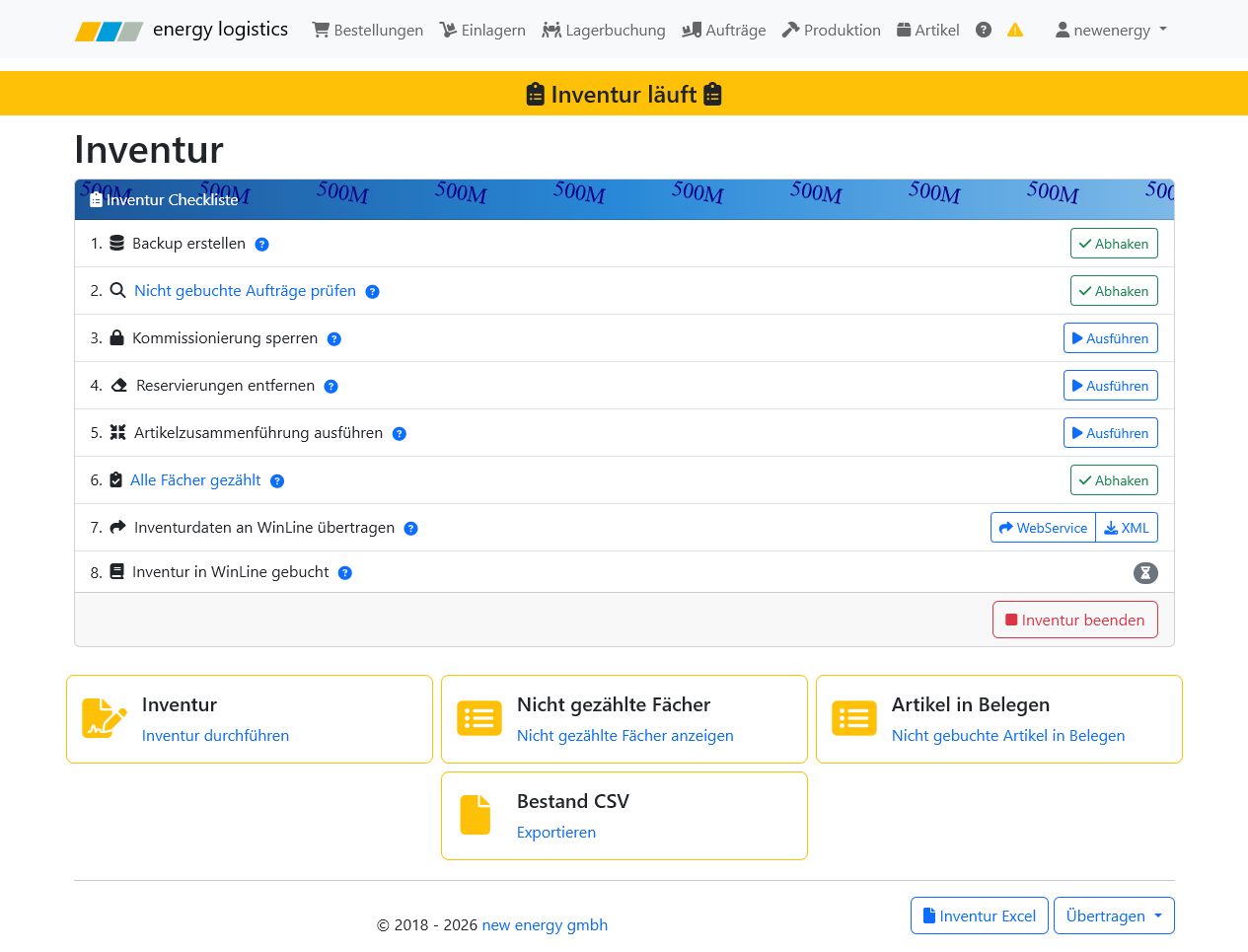
Nach dem Aktivieren des Inventurlaufs wird auf der Inventurübersicht eine Checkliste angezeigt. Arbeiten Sie die Schritte in der angezeigten Reihenfolge ab. Das gelbe Banner Inventur läuft führt während des aktiven Laufs direkt zu dieser Übersicht.
Backup erstellen
Erstellen Sie die geplante Sicherung der energy-logistics-Datenbank. Markieren Sie den Checklistenpunkt erst nach erfolgreichem Abschluss.
Nicht gebuchte Aufträge prüfen
Öffnen Sie über die Checkliste die Seite Artikel in Belegen. Angezeigt werden bereits ausgelagerte Artikel aus noch nicht erledigten Ausgangsbelegen. Die Seite enthält daher nicht sämtliche offenen Aufträge. Die aufgeführten Artikel werden weiterhin in der Inventurberechnung berücksichtigt.
Sie können die Liste nach Artikeldaten, Entnahmedatum, Auftrag und Packstück/NVE durchsuchen und filtern. Artikelnummer, Menge, Entnahmedatum, Auftrag und Packstück/NVE lassen sich auf- und absteigend sortieren. Artikelkennzeichnungen werden direkt aus den am Artikeltyp hinterlegten Badges angezeigt. Die Treffer werden seitenweise angezeigt; aktive Filter und Sortierungen bleiben beim Blättern erhalten.
Soll ein Beleg erst nach der Inventur regulär gebucht werden, darf er offen bleiben.
Bereits in der WinLine umgewandelte Belege
Wurde ein Beleg bereits manuell in der WinLine in einen Lieferschein umgewandelt, gleichen Sie Mengen, Chargen und Seriennummern mit dem Ausgangsbeleg ab. Setzen Sie den Beleg erst nach erfolgreicher Prüfung bei Bedarf auf erledigt.
Kommissionierung sperren
Wählen Sie als Superuser beim Checklistenpunkt Kommissionierung sperren die Aktion Ausführen. Dadurch werden die Ausgangskommissionierung, die artikelbasierte Ausgangskommissionierung, Produktionsscheine und Expressendmeldungen gesperrt.
Die Sperre bleibt bestehen, bis Sie die Inventur beenden oder den Checklistenpunkt zurücksetzen. Weitere Bestandsänderungen werden dadurch nicht verhindert. Beachten Sie deshalb zusätzlich die zuvor beschriebenen Betriebsregeln.
Reservierungen entfernen
Führen Sie zuerst den Checklistenpunkt Kommissionierung sperren aus. Wählen Sie anschließend als Superuser bei Reservierungen entfernen die Aktion Ausführen.
Dabei werden lagerweit alle Ausgangsreservierungen für noch nicht ausgelagerte Artikel entfernt. Produktionsreservierungen bleiben bestehen. Die Aktion stellt sicher, dass die Artikel für die Inventur korrekt gruppiert und angezeigt werden.
Keine Belege in der Kommissionierung öffnen
Öffnen oder aktualisieren Sie nach diesem Schritt keine Belege in einer Kommissionierungsansicht. Bereits durch das Öffnen können Artikel erneut reserviert werden.
Das Zurücksetzen des Checklistenpunkts stellt zuvor entfernte Reservierungen nicht wieder her.
Artikelzusammenführung ausführen
Führen Sie diesen Schritt erst aus, nachdem die Kommissionierung gesperrt und die Ausgangsreservierungen entfernt wurden. Wählen Sie anschließend als Superuser bei Artikelzusammenführung ausführen die Aktion Ausführen.
Gleichartige Artikelbestände werden innerhalb ihres jeweiligen Fachs zusammengeführt. Es erfolgt keine Zusammenführung zwischen verschiedenen Fächern. Sperrlager-Fächer und weiterhin reservierte Artikel werden ausgelassen.
Dadurch werden die Bestände in übersichtlichen und eindeutigen Zählzeilen dargestellt.
Inventur durchführen
Fach zum Zählen auswählen
Öffnen Sie nach Abschluss der Vorbereitungen die Inventur. Scannen Sie das gewünschte Fach oder wählen Sie es im Eingabefeld aus. Die Seite Nicht gezählte Fächer unterstützt Sie bei der Auswahl und zeigt den aktuellen Fortschritt.
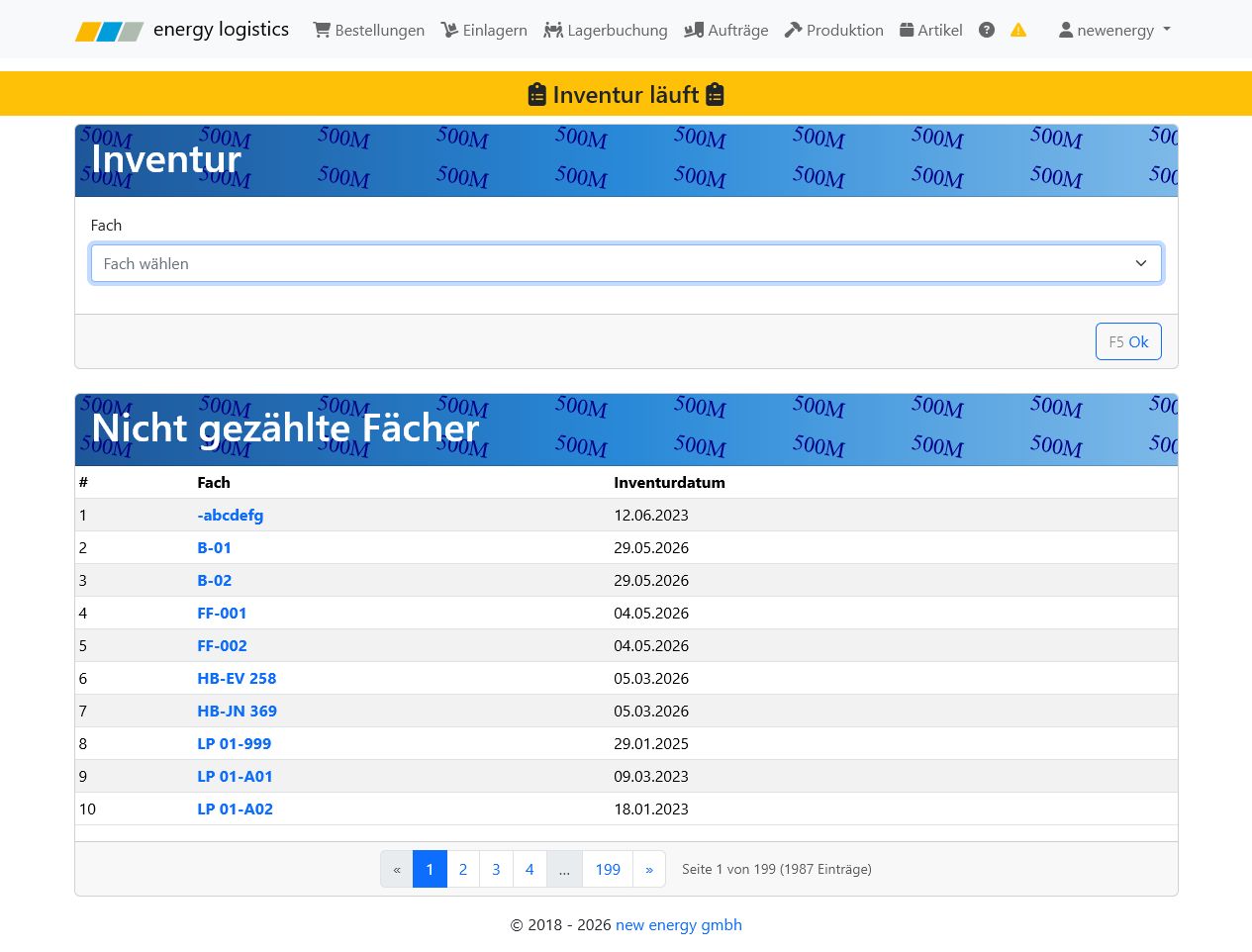
Beim Öffnen werden nicht reservierte gleichartige Artikelbestände innerhalb des Fachs automatisch zusammengeführt. Verbliebene Ausgangsreservierungen verhindern das Zählen; in diesem Fall wird ein entsprechender Hinweis angezeigt.
Ein bereits gezähltes Fach kann erneut geöffnet und gezählt werden. Dabei gelten die zuletzt gespeicherten Mengenwerte.
Mehrere Mitarbeitende dürfen unterschiedliche Fächer gleichzeitig zählen. Ordnen Sie jedes Fach eindeutig einer Person zu.
Dasselbe Fach nicht gleichzeitig bearbeiten
Für ein Fach besteht keine Bearbeitungssperre. Lassen Sie dasselbe Fach deshalb nur von einer Person gleichzeitig bearbeiten.
Inventurmengen erfassen
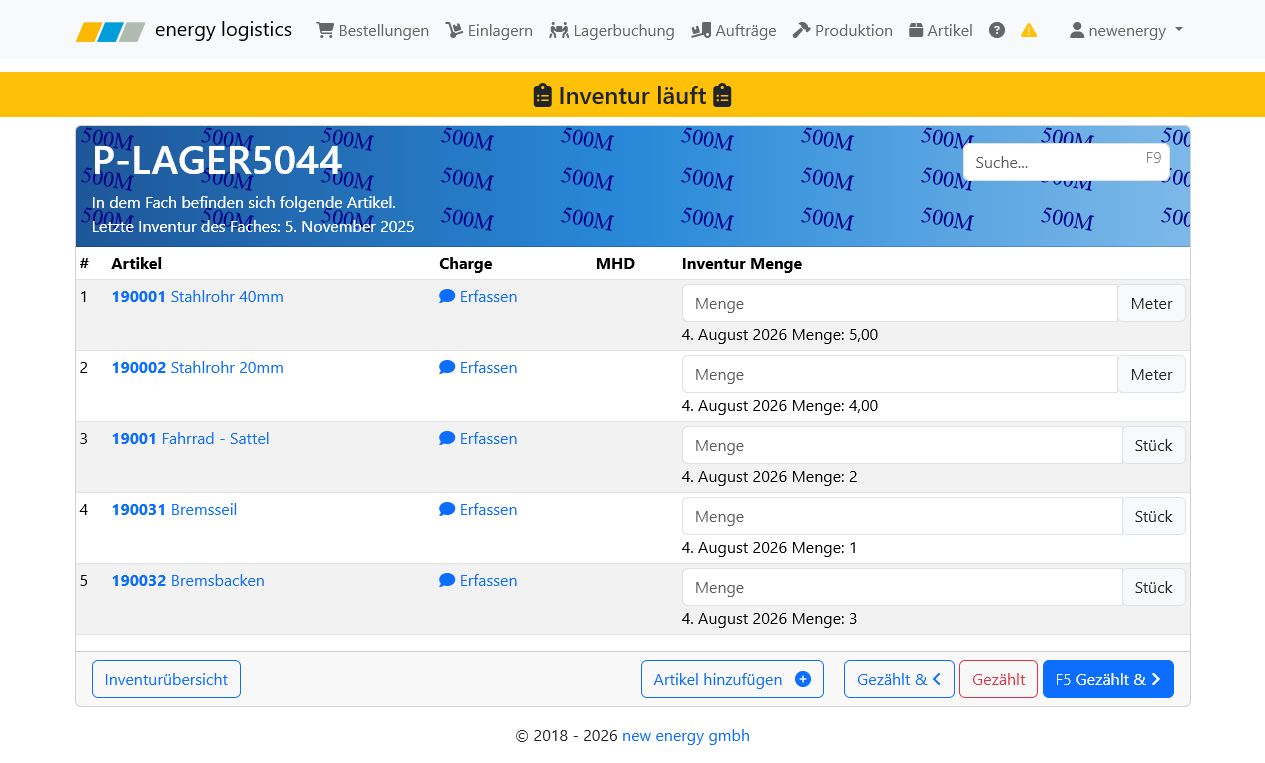
Die Zählansicht zeigt alle im Fach erwarteten Artikel. Tragen Sie für jeden Artikel die tatsächlich gezählte Menge in das Feld Inventur Menge ein. Änderungen werden sofort gespeichert; ein zusätzlicher Speichern-Button ist nicht erforderlich.
Sie können ein Komma als Dezimaltrenner verwenden. Negative Mengen sind nicht zulässig.
Fehlende Artikel mit Menge 0 erfassen
Liegt ein erwarteter Artikel nicht mehr im Fach, müssen Sie die Menge 0 eintragen. Lassen Sie das Feld nicht leer. Durch die Eingabe von 0 wird der Artikel aus dem Fach ausgelagert.
Der bisherige Bestand ist standardmäßig verborgen. Er wird nur angezeigt, wenn die Einstellung Menge in Inventur anzeigen aktiviert ist.
Seriennummern erfassen
Bei seriennummerngeführten Artikeln wird die Inventurmenge über die erfassten Seriennummern bestimmt. Wählen Sie Seriennummer eingeben und scannen Sie jede tatsächlich vorhandene Seriennummer. Eine Seriennummer kann innerhalb eines Inventurlaufs nur einmal gezählt werden – unabhängig davon, in welchem Fach sie erfasst wird.
Keine Seriennummer gefunden
Wählen Sie 0 Seriennummern gezählt nur, wenn keine Seriennummer des Artikels gefunden wurde. Bereits in dieser Artikelzeile erfasste Seriennummern werden dadurch aus der Zählung entfernt. Die Eingabe kann anschließend durch erneutes Scannen korrigiert werden.
Inventurdifferenzen kontrollieren
Öffnen Sie während des aktiven Inventurlaufs die Kachel Differenzliste. Dafür benötigen Sie die Berechtigung Inventur.
Die Liste enthält Mengen- und Seriennummernabweichungen zwischen der aktuellen Zählung und dem Bestand vor der ersten Zählung. Nullzählungen und zusätzlich gefundene Artikel werden berücksichtigt. Chargen und Identnummern bleiben getrennt.
Bei Serienartikeln werden die erwarteten Identnummern fachübergreifend abgeglichen. Eine in einem anderen Fach erfasste Identnummer gilt daher als gefunden. Fehlende Identnummern werden je Artikel ohne Fach zusammengefasst; zusätzlich gefundene Identnummern werden dem tatsächlich gezählten Fach zugeordnet.
Seriennummern- und verbleibende Mengenabweichungen desselben Fachs erscheinen gemeinsam in einer Position. Über die Spaltenüberschriften oder das Feld Sortierung in der erweiterten Suche kann die Liste nach Fach, Artikel oder Warenwert sortiert werden.
Über den verlinkten Fachnamen gelangen Sie direkt zur Kontrollzählung. Entspricht die neue Zählung wieder dem ursprünglichen Bestand, wird die Position automatisch aus der Liste entfernt. Soll-, Zähl- und Differenzmengen werden bewusst nicht angezeigt.
Mit der zusätzlichen Berechtigung Warenwert in der Inventur-Differenzliste anzeigen werden der Warenwert der Abweichung und die Gesamtsumme angezeigt. Positionen ohne verfügbaren WinLine-Einstandspreis bleiben sichtbar und werden nicht in die Gesamtsumme einbezogen.
In der erweiterten Suche kann der Differenzwert exakt sowie mit Größer-/Kleiner-Vergleichen gefiltert werden. Positionen ohne ermittelbaren Warenwert bleiben unabhängig vom gewählten Grenzwert sichtbar.
Fehlenden Artikel hinzufügen
Ist ein physisch vorhandener Artikel nicht in der Zählansicht aufgeführt, wählen Sie Artikel hinzufügen. Suchen Sie den Artikel über Artikelnummer, Bezeichnung oder EAN und erfassen Sie die erforderlichen Angaben:
- Standardartikel: gezählte Menge
- Chargenartikel: Menge, Charge und verpflichtendes Mindesthaltbarkeitsdatum
- Seriennummernartikel: Seriennummer; die Menge wird automatisch mit
1erfasst
Bestätigen Sie die Erfassung mit Buchen. Der Artikel wird als Inventurbestand aufgenommen und bei der späteren Inventurübertragung berücksichtigt. Es erfolgt keine sofortige normale Lagerbuchung an die WinLine.
Über Artikel hinzufügen können nur tatsächlich vorhandene Bestände mit einer Menge größer 0 erfasst werden. Fehlt ein bereits aufgeführter Artikel, tragen Sie stattdessen in seiner vorhandenen Zählzeile die Menge 0 ein.
Fach als gezählt abschließen
Nachdem Sie alle Mengen und Seriennummern erfasst haben, wählen Sie Gezählt. Das System prüft, ob alle aktiven Artikelzeilen des Fachs dem aktuellen Inventurlauf zugeordnet sind. Ist dies nicht der Fall, wird der Abschluss verweigert und ein entsprechender Hinweis angezeigt. Leere Fächer können ebenfalls als gezählt abgeschlossen werden.
Mit Gezählt & ← beziehungsweise Gezählt & → schließen Sie das Fach ab und öffnen das alphabetisch vorherige oder nächste Fach. Bereits gezählte Fächer werden dabei nicht übersprungen.
Ein abgeschlossenes Fach kann später erneut geöffnet und gezählt werden.
Inventurdaten übertragen
Artikel ohne Bestand übertragen
Die Einstellung Artikel ohne Bestand übertragen ist standardmäßig aktiviert. Lassen Sie diese Einstellung für den regulären Inventurablauf aktiviert. Dadurch werden auch Bestände mit der Menge 0 an die WinLine übertragen.
Nullmengen bei deaktivierter Einstellung
Ist die Einstellung deaktiviert, werden Nullmengen bei der Übertragung ausgelassen. Bereits vorhandene Inventur-Istwerte können dadurch in der WinLine bestehen bleiben.
Setzen Sie in diesem Fall vor der Übertragung die Inventur-Istwerte in der WinLine manuell auf 0. Dies betrifft auch nicht gefundene Seriennummern und Chargenausprägungen.
Übertragung vorbereiten und prüfen
Bereiten Sie die Übertragung in folgender Reihenfolge vor:
- Prüfen Sie über
Nicht gezählte Fächer, ob alle Fächer des festgelegten Inventurumfangs gezählt wurden. - Kontrollieren Sie die Bestands- und Differenzliste und klären Sie auffällige Abweichungen.
- Markieren Sie als Superuser den Checklistenpunkt
Alle Fächer gezählt. Dieser Schritt wird nicht automatisch geprüft. - Beachten Sie Hinweise auf bereits vorhandene offene Inventurdaten in der WinLine.
- Wählen Sie
Übertragung prüfen.
Übertragung prüfen sendet die Inventurdaten zur Vorprüfung an die WinLine, schreibt sie jedoch nicht. Beheben Sie gemeldete Fehler und wiederholen Sie die Prüfung bei Bedarf.
Lassen Sie den WinLine-Mandanten nach erfolgreicher Prüfung und unmittelbar vor der tatsächlichen Übertragung sichern.
Offene Inventurdaten in der WinLine
Übertragen Sie keine neuen Inventurdaten, solange der Umgang mit bereits vorhandenen offenen WinLine-Inventurdaten nicht geklärt ist. Bei der Übertragung können vorhandene Inventurdaten überschrieben werden.
Inventurdaten übertragen
Per WebService – bis einschließlich 3.000 Artikel
Für Datenbestände mit bis zu 3.000 Artikeln wird die direkte Übertragung per WebService empfohlen. Wählen Sie in der Checkliste WebService.
Erst nach einer erfolgreichen Übertragung wird der Checklistenpunkt Inventurdaten an WinLine übertragen automatisch abgeschlossen. Bei einem Fehler bleibt der Schritt offen.
Per XML – mehr als 3.000 Artikel
Für Datenbestände mit mehr als 3.000 Artikeln wird aus Performancegründen die manuelle XML-Übertragung empfohlen. Wählen Sie XML, um die Importdatei zu erzeugen und herunterzuladen.
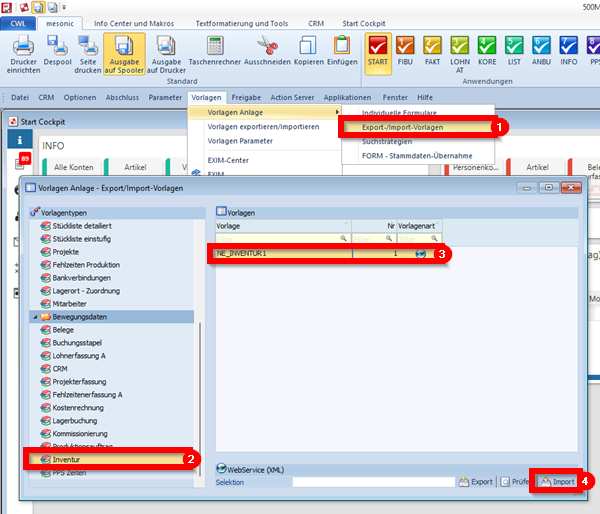
Lesen Sie die Datei anschließend im WinLine-Start-Modul unter Vorlagen ein. Kehren Sie nach dem erfolgreichen Import zur Inventur-Checkliste zurück und wählen Sie XML-Import bestätigen. Erst dann wird der Checklistenpunkt Inventurdaten an WinLine übertragen abgeschlossen.
Download ist noch keine Übertragung
Die Erstellung und der Download der XML-Datei bestätigen nicht, dass die Inventurdaten erfolgreich in die WinLine eingelesen wurden.
Inventur abschließen
Inventur in der WinLine prüfen und buchen
Prüfen Sie unmittelbar nach der Übertragung die Differenzliste in der WinLine. Gleichen Sie diese mit der Bestands- und Differenzkontrolle in energy logistics ab und klären Sie auffällige Abweichungen vor der Buchung.
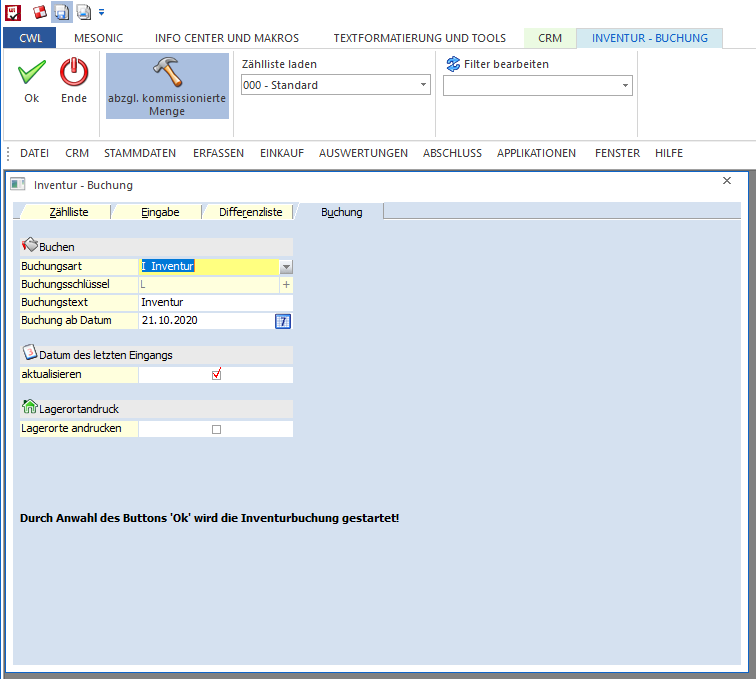
Buchen Sie die geprüfte Inventur anschließend mit der Buchungsart I (Inventur).
Lassen Sie die Option abzgl. kommissionierte Menge im regulären Ablauf deaktiviert. Aktivieren Sie diese nur, wenn dies für Ihren festgelegten WinLine-Ablauf erforderlich ist.
Abweichungen vor der Buchung klären
Buchen Sie die Inventur erst, wenn unerwartete Differenzen geprüft und geklärt wurden.
Inventurlauf beenden
Kehren Sie nach der Buchung in der WinLine zur Inventurübersicht zurück. Der Schritt Inventur in WinLine gebucht wird automatisch abgeschlossen, sobald keine offenen Inventurzeilen mehr vorliegen.
Prüfen Sie vor dem Beenden, ob sämtliche Checklistenpunkte erledigt sind. Wählen Sie anschließend als Superuser Inventur beenden.
Inventur nicht vorzeitig beenden
Der Button ist technisch auch verfügbar, wenn noch nicht alle Schritte abgeschlossen sind. Beenden Sie den Inventurlauf erst nach vollständiger Prüfung und Buchung.
Beim Beenden wird der Inventurlauf inaktiv gesetzt, die Kommissionierung wieder freigegeben und das Banner Inventur läuft entfernt. Die Checklistenhistorie bleibt im Inventurlauf erhalten.