Kommissionierung
Kundenbestellungen
Lieferantenlieferungen bearbeiten
Lieferantenlieferungen bearbeiten wird berücksichtigt, indem die Einstellung Lieferantenlieferungen bearbeiten im Reiter Bestellungen aktiviert wird.
Die Mengen der EK-Belege werden dann mit der Menge aus den Lieferantenlieferungen belegt.
In der Warenannahme kann der Wert bei Bedarf überschrieben werden.
Bestellungen für die keine Freigabe erteilt ist, werden nicht angezeigt (Da keine Ware erwartet wird).
Warenannahme
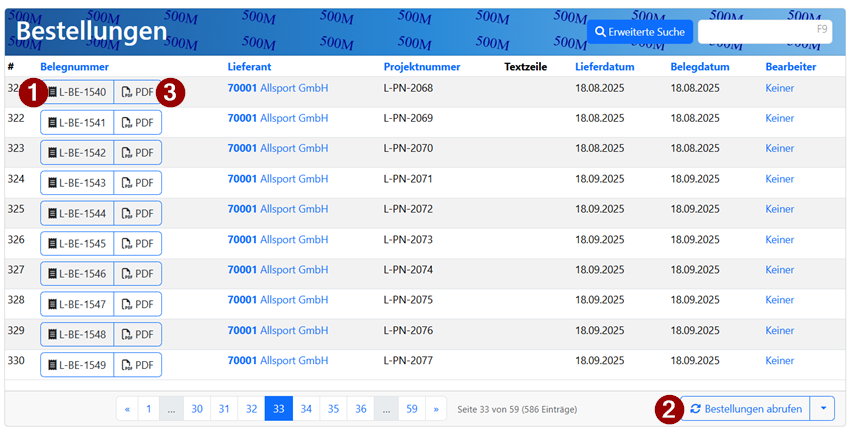
Unter dem Menüpunkt Bestellungen werden alle in der WinLine geschriebenen Lieferantenbestellungen (Belegstufe 6) aufgelistet.
Über die globale Einstellung Bestellungen -> Belege ohne Lagerbuchung als Vorschau anzeigen
können zusätzlich Belege eingeblendet werden, deren Belegart in der WinLine keine Lagerbuchung erzeugt.
Diese Belege sind mit Vorschau gekennzeichnet und können nicht angenommen oder gebucht werden.
In der WinLine geschlossene Vorschau-Belege werden beim nächsten Abruf automatisch aus der Liste entfernt.
Die Einstellung ist standardmäßig deaktiviert.
Der Button Ansehen (1) öffnet eine Vorschauansicht des Auftrags.
Der Menüpunkt Bestellungen abrufen (2) aktualisiert die Liste der Lieferantenbestellungen aus der WinLine. Der Abruf erfolgt zusätzlich nach Einrichtung in der Aufgabenplanung in festen Intervallen im Hintergrund.
Ein Klick auf das PDF-Symbol (3) zeigt den gedruckten Beleg aus der WinLine an.
Wurde die Vorschauansicht durck einen Klick auf den Button Ansehen (1) geöffnet, gelangt man in eine Übersicht der zu kommissionierenden Mengen und Artikel.
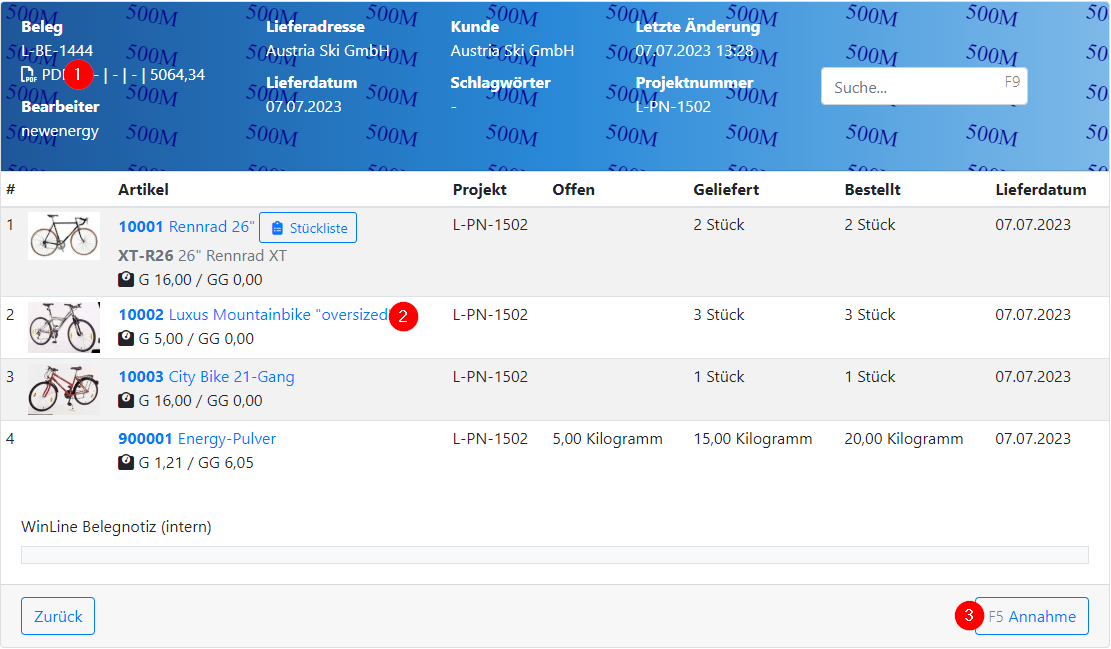
In der Vorschauansicht werden alle Belegpositionen und die verfügbaren Mengen dargestellt.
Ein Klick auf die Auftragsnummer (1) öffnet den gedruckten WinLine Beleg,
für den Fall das weitere Informationen benötigt werden.
Artikel können angewählt werden (2) um die Seite der Artikelinformationen zu öffnen.
Ein Klick auf den Knopf Kommissionierung (3) startet den Kommissioniervorgang.
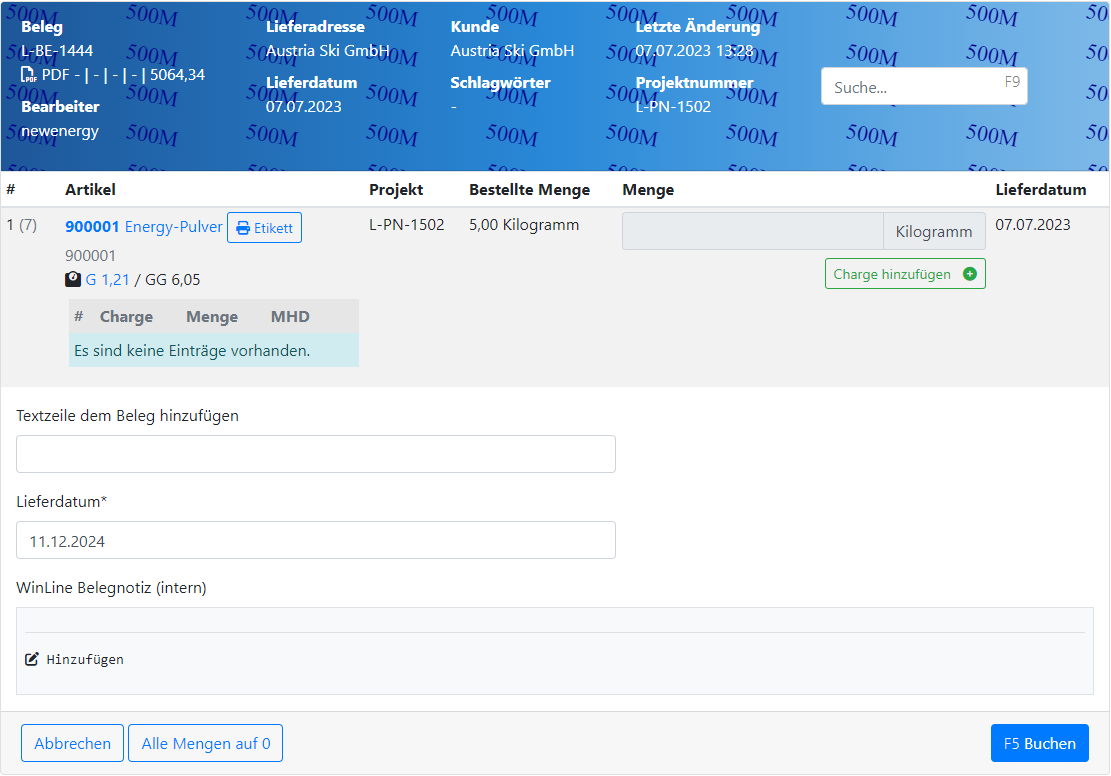
In der Ansicht zur Kommission können jetzt alle erhaltenen Mengen eingetragen werden. Im Fall von Chargenartikeln werden die Mengen in einem Seperaten Fenster chargenweise erfasst. Mit Klick auf Buchen werden die erfassten Mengen an die WinLine übermittelt und die Ware wird in den Wareneingang (Einlagern) gelegt.
Einlagern
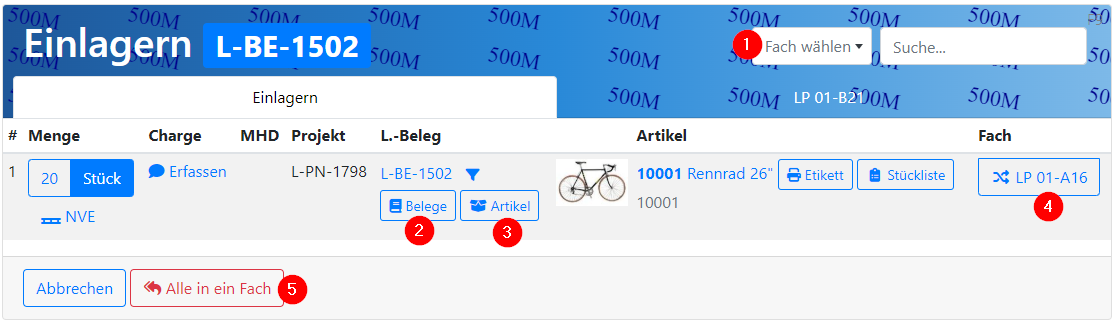
Der Menüpunkt Einlagern ist der Wareneingang.
In diesem befinden sich alle Artikel, die noch keinem Lagerplatz zugeordnet wurden.
Um einen Artikel einem Fach zuzuordnen, wird das Einlagern-Menü mit Klick auf den Button in der Spalte Fach (4) geöffnet.
Der Button wird dabei mit dem Standardfach vorbelegt.
Alternativ besteht die Möglichkeit alle Artikel mit einem Klick auf Alle in ein Fach (5)
in dasselbe Fach zu legen.
Die Auswahlbox Fach wählen belegt benutzerbezogen das einzulagernde Fach mit dem gewählten Fach vor.
Der Button Belege (2) zeigt eine Liste aller auszuliefernden Belege mit dem gewählten Artikel an.
Der Button Artikel (3) startet die Artikelbezogene Kommissionierung. In der sich öffnenden Ansicht kann der Artikel
direkt für Aufträge entnommen werden.
Aufträge
Workflow
Folgende Grafik soll einen Überblick der verschiedenen Arbeitsschritte innerhalb der Winline und dem Lager vermitteln.
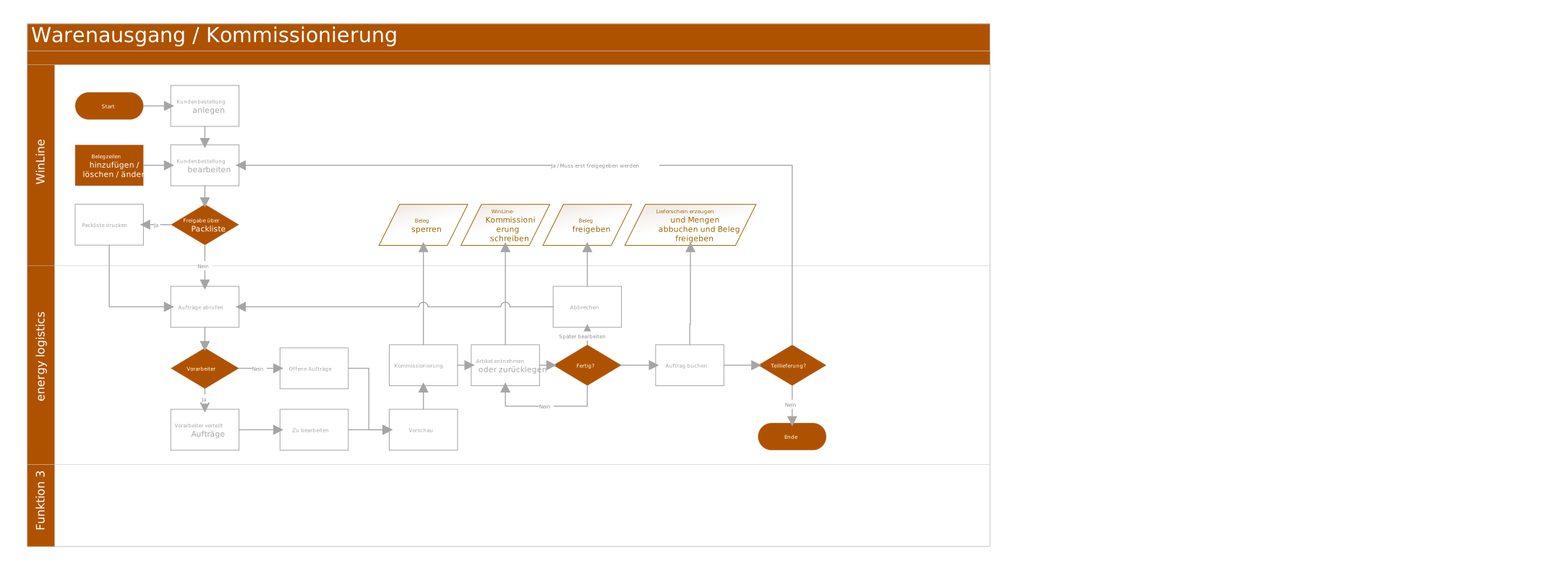
Varianten der Auftragskommissionierung
energy logistics kann je nach Lagerorganisation als vereinfachte Scanlösung oder mit einer vollständigen Lagerplatz- und Verpackungsverwaltung eingesetzt werden. Der Funktionsumfang wird über die Einstellungen, Berechtigungen und verfügbaren Module an den benötigten Ablauf angepasst.
| Variante | Geeignet für | Ablauf |
|---|---|---|
| Vereinfachte Scan-Kommissionierung | Schlanke Kommissionierung mit festen Lagerfächern und WinLine als bestandsführendem System | Artikel und bei Bedarf das Fach werden gescannt. Die artikelbezogenen Detailfunktionen sind auf die Entnahme reduziert. |
| Standardmäßige Auftragskommissionierung | Lager mit flexiblen Lagerplätzen und automatischer Reservierung | Das Lager reserviert die Ware, schlägt Entnahmefächer vor und erlaubt berechtigten Benutzern die Anpassung von Menge und Fach. |
| Kommissionierung mit Verpackung | Abläufe mit Versandeinheiten und zusätzlichen Versandinformationen | Entnommene Artikel können NVE zugeordnet werden. Verpackungsart, Gewicht und Notiz werden erfasst und passende Etiketten gedruckt. Weitere Informationen finden sich unter NVE-Verwaltung. |
Für größere Auftragsvolumen stehen außerdem die gruppierte Kommissionierung und die Kommissionierung über Packlisten zur Verfügung.
Vereinfachte Scan-Kommissionierung
Die Benutzergruppe Kommissionierung (Einfach) reduziert die Artikelzeilen der Kommissionieransicht auf die für die Entnahme erforderlichen Funktionen. Artikelbezogener Etikettendruck, Gewichtsanzeige, NVE-Zuordnung, Mengenaufteilung und das Ändern des vorgeschlagenen Fachs werden ausgeblendet.
Über die Einstellung Aufträge -> Scannen des Artikels notwendig zur Entnahme wird festgelegt, welche Angaben vor der Entnahme bestätigt werden müssen:
| Einstellung | Erforderliche Bestätigung |
|---|---|
Aus |
Die Entnahme wird ohne zusätzlichen Scan bestätigt. |
Artikel |
Der Barcode des Artikels wird gescannt. |
Fach |
Das für die Entnahme reservierte Fach wird gescannt. |
Artikel und Fach |
Artikel und reserviertes Fach werden nacheinander gescannt. |
Für eine reine Scanlösung können alle Bestände in einem gemeinsamen festen Fach oder je Artikel in einem Standardfach geführt werden. Mit dem dafür eingerichteten Bestandsabgleich werden Bestandsänderungen aus der WinLine übernommen und dem vorgesehenen Fach zugeordnet. energy logistics kann dadurch als reine Kommissionierlösung eingesetzt werden, während die Bestandsführung und weitere kaufmännische Abläufe in der WinLine verbleiben.
Weitere Informationen zu unterstützten Scannern und Barcodes finden sich unter Arbeiten mit Scanner und mobilen Scaneinheiten.
Arbeiten in beiden Systemen
Diese Betriebsart muss mit einem WinLine-geführten Bestandsabgleich eingerichtet sein. Unterschiedliche Vorgänge und Belege können in energy logistics und der WinLine bearbeitet werden. Sobald die Kommissionierung eines Auftrags in energy logistics gestartet wurde, ist derselbe Beleg jedoch bis zur Buchung oder dem Abbruch in der WinLine gesperrt.
Kommissioniervorgang
Der folgende Ablauf beschreibt die standardmäßige auftragsbezogene Kommissionierung mit Lagerplatzverwaltung.
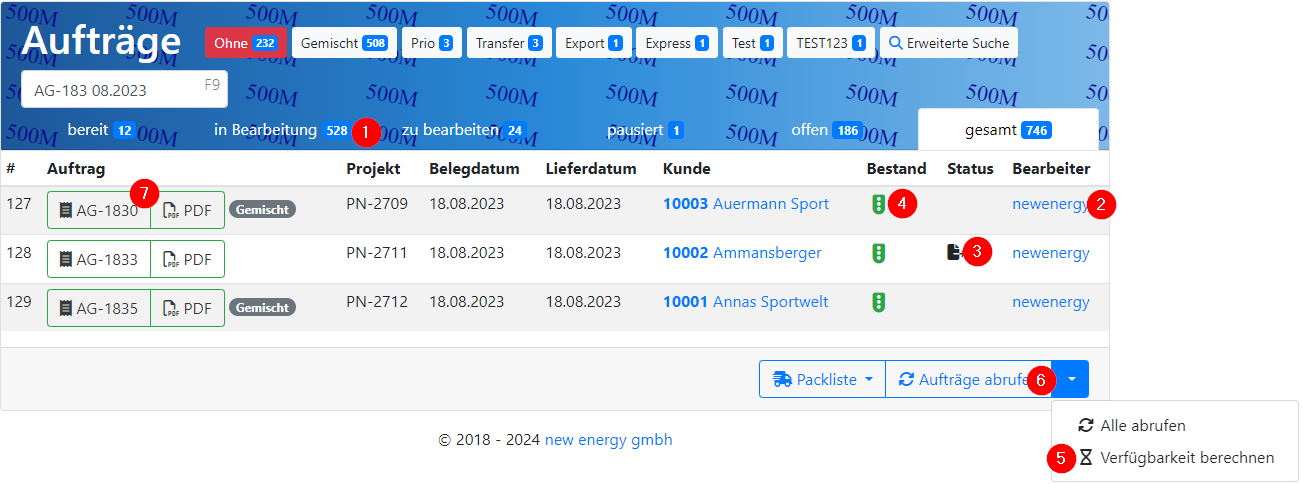
Unter dem Menüpunkt Aufträge werden alle Warenausgangsbelege (Belegstufe 2) aufgelistet, welche über den Menüpunkt Packlistendruck freigegeben wurden.
In der Ansicht stehen mehrere Reiter (1) zur Verfügung, in welche die Belege nach Status einsortiert werden.
Belegen können ausserdem Tags zugeordnet werden, nach welchen anschließend gefiltert werden kann.
Die Tags können aktuell nur automatisiert per Plugin gesetzt werden. Eine manuelle Bearbeitung ist nicht möglich.
| Status | Beschreibung |
|---|---|
| in Bearbeitung | Belege für die der Kommissioniervorgang für den aktuellen Benutzer gestartet wurde. |
| zu bearbeiten | Belege die dem aktuellen Benutzer zugeordnet sind. |
| pausiert | Belege für die bereits Artikel entnommen wurden, die aber keinem Bearbeiter zugeordnet sind. |
| offen | Belege ohne einen Bearbeiter. |
| gesamt | Alle Belege die in der WinLine zur Kommissionierung freigegeben wurden. |
In der Listenansicht stehen verschiedene Informationen zur Verfügung.
Welche Felder der WinLine angezeigt werden sollen ist konfigurierbar.
Bearbeiter können Aufträgen durch klick in das Feld Bearbeiter (2) zugeteilt werden. Dies kann insbesondere mit der Funktion Vorarbeiter
hilfreich sein. Dann sehen die Lagermitarbeiter nur die Ihnen zur Bearbeitung zugeteilten Aufträge. Der Status (3) liefert Informationen über den Inhalt des Belegs.
Der Stern bedeutet, dass zu kommissionierende Artikel enthalten sind. Das Export-Zeichen, dass bereits Ware für den Auftrag aus dem Lager entnommen wurde.
Ob der Auftrag ausgeliefert werden kann wird durch die Ampel (4) symbolisiert. Grün bedeutet, dass der Auftrag komplett ausgeliefert werden kann. Gelb, dass nur ein Teil der
Ware am Lager verfügbar ist und Rot bedeutet, dass keiner der auszuliefernden Artikel am Lager ist. Die Auftragsliste und Verfügbarkeit kann manuell aktualisiert werden (5) (6).
Ein Klick auf den Auftrag öffnet die Belegvorschau, in welcher die Kommissionierung gestartet werden kann.
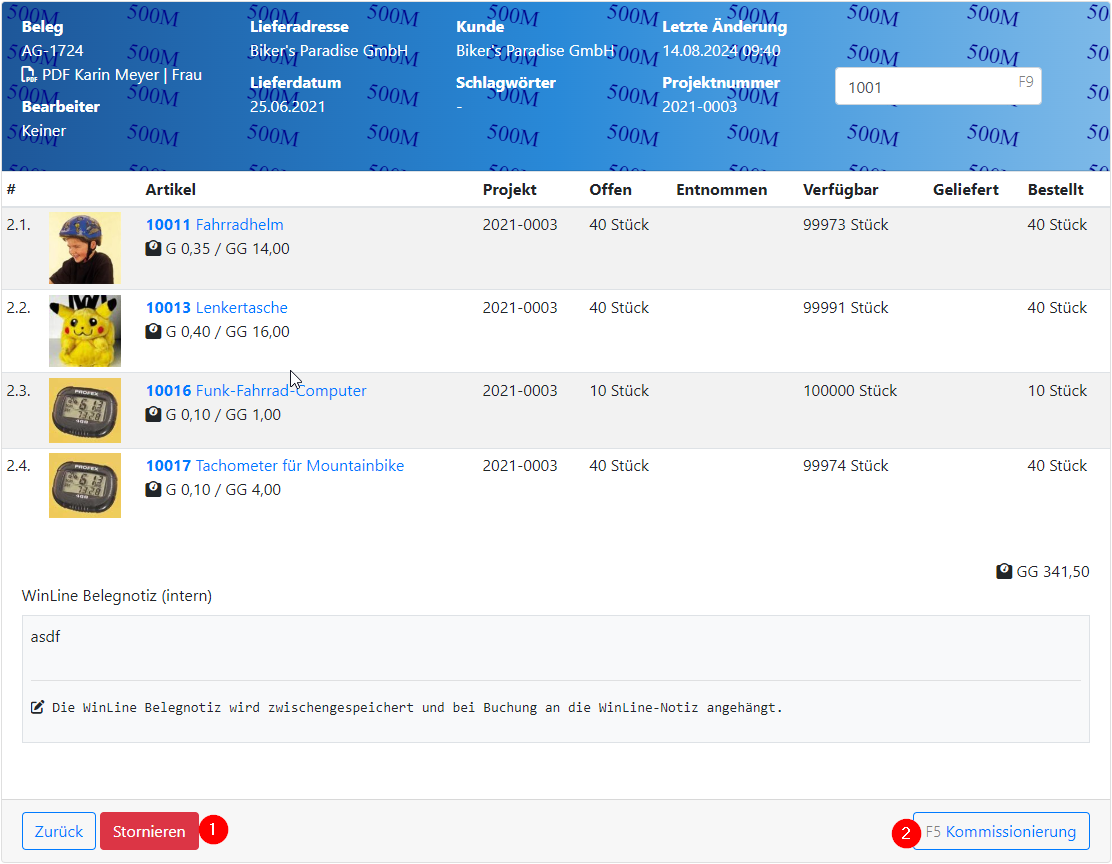 In der Auftragsvorschau wird der Inhalt des Auftrags angezeigt.
Hier besteht die Möglichkeit, die richtige Berechtigung vorausgesetzt,
einen Auftrag zu stornieren (1) oder mit der
In der Auftragsvorschau wird der Inhalt des Auftrags angezeigt.
Hier besteht die Möglichkeit, die richtige Berechtigung vorausgesetzt,
einen Auftrag zu stornieren (1) oder mit der Kommissionierung zu starten (2).
Der Start der Kommissionierung sperrt den Beleg zur weiteren Bearbeitung in der WinLine
und reserviert Artikel im Lager. Der aktuelle User wird dem Beleg als Bearbeiter automatisch zugeordnet.
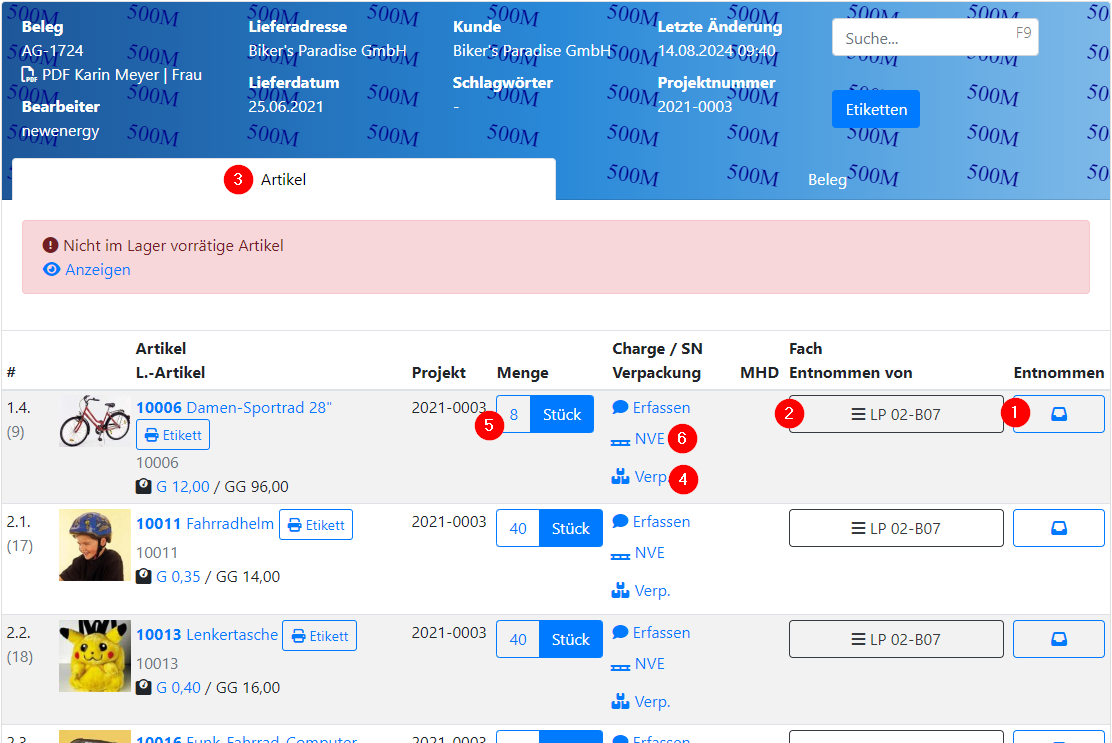
In der Kommissioneransicht können Waren für einen Auftrag entnommen werden.
Die Entnahme wird mit Klick auf den Button Entnahme (1) durchgeführt.
Es wird die vorgeschlagene Menge (5) aus dem vorgeschlagenen Fach (2) entnommen und an die WinLine Kommissionierung gemeldet.
Menge und Fach können manuell mit Klick auf die Menge (5) oder Klick auf das Fach (2) angepasst werden.
Wenn die Funktion für Versandetiketten (NVE-Etiketten) aktiviert wurde steht ein weiterer Knopf (6) zur Verfügung. Über diesen kann eine Zuteilung von NVE-Nummern zu Artikeln erfolgen. Die NVE-Nummern werden in die Kommissioniertabellen der WinLine übernommen und stehen somit im Verpackungsjournal zur Verfügung.
Im Reiter Verpackungen (4) kann die NVE-Nummer im Anschluss einer WinLine Verpackungart zugeteilt werden.
Aus dem Lager heraus wird eine einstufige Kommissionierung unterstützt.
Das Lager schlägt automatisch Fächer für die Warenentnahme vor.
Soll die Entnahme übersteuert werden ist dies mit einem Klick auf die Fachnummer (2) möglich.
In diesem Fall öffnet siche ein Menü zur Anpassung der Reservierungen deraktuellen Belegzeile.
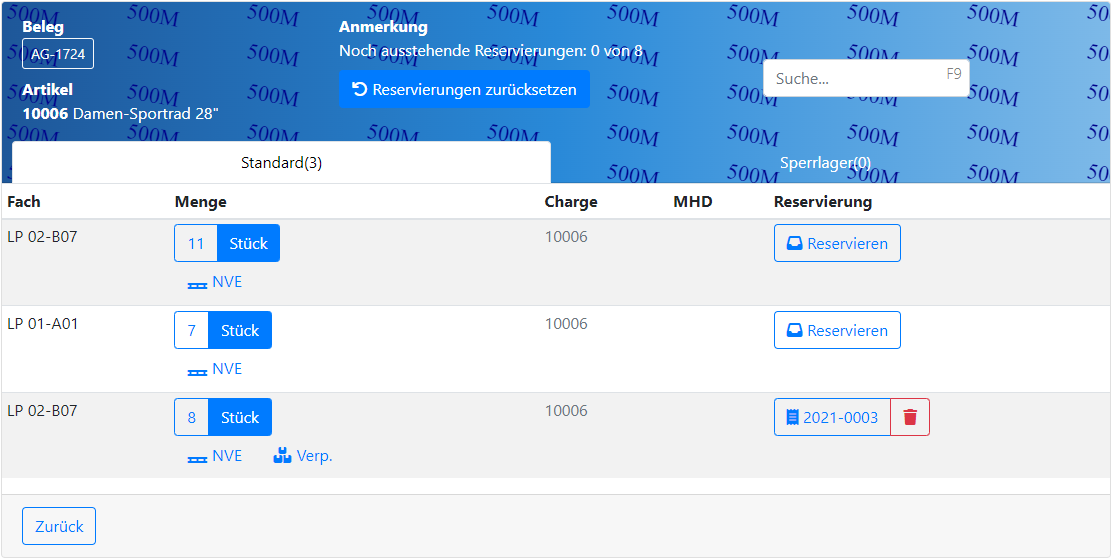
Wurden die gewünschten Waren entnommen können diese mit Klick auf den Button Buchen
an die WinLine übermittelt werden, diese erstellt dann einen Lieferschein.
Bestehen Restmengen wird der Auftrag durch die WinLine zurückgesetzt und muss erst per
Packlistendruck wieder freigegeben werden.
Verpackungen
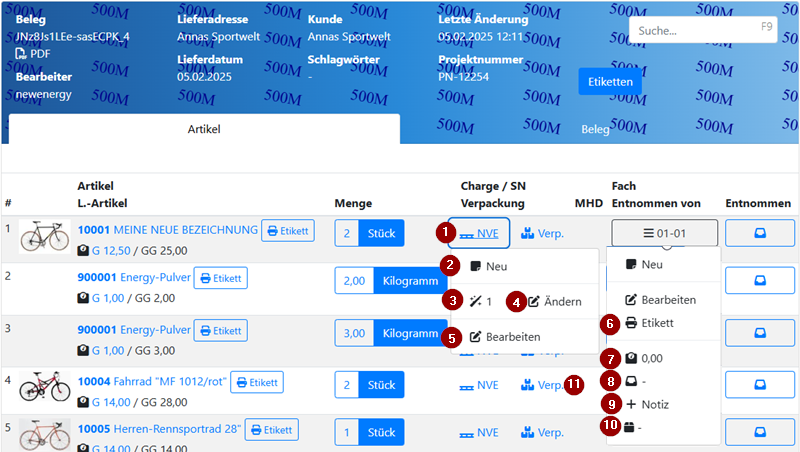
Wenn die NVE-Verwaltung aktiviert ist können entnommene Artikel einer Verpackungzugeordnet werden.
Durch klick auf den Button NVE (1) öffnet sich ein Menü um neue Verpackungen zu erstellen (2).
Die zuletzt erstellte Verpackung, wird automatisch zur Zuordnung vorgeschlagen (3). Der Vorschlag kann auch manuell
vorbelegt werden (4).
Außerdem kann ein Artikel einer bestehenden Verpackungseinheit zugeordnet (5) werden.
Wenn bereits eine Versandeinheit zugeordnet wurde, können
der Verpackung weitere Informationen wie das Gewicht (7), Fach (8), Notiz (9) und der Verpackungstyp (10) hinzugefügt werden.
Diese werden an das WinLine-Verpackungsjournal übergeben und stehen in der WinLine zur Verfügung.
Es können ausserdem Etiketten (6) gedruckt werden.
Erweiterte Informationen zu Verpackungen sind über den Link Verpackungen (11) verfügbar.
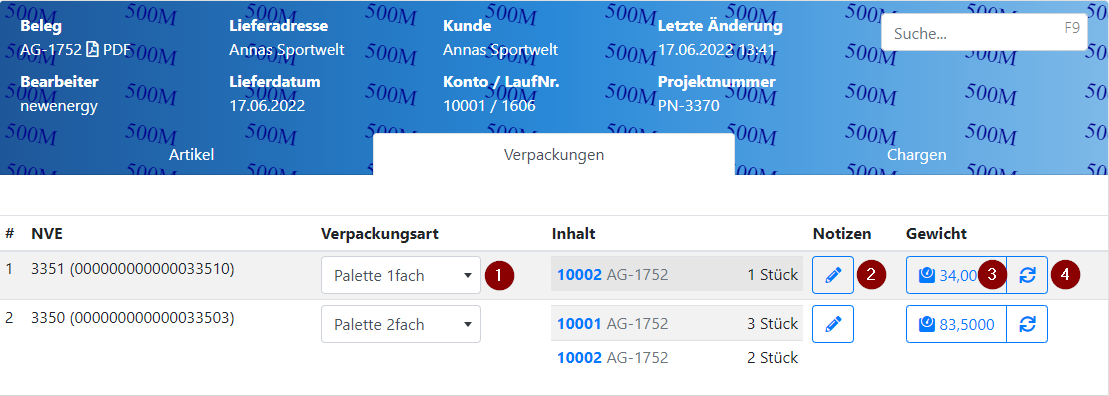
Neben eine Übersicht aller im Auftrag verwendeten Verpackungen und dessen Inhalt,
kann im Reiter Verpackungen jeder Versandeinheit eine WinLine-Verpackungsart (1) zugeordnet werden .
Zusätzlich kann auch hier eine Notiz (2) und das Gewicht (3) erfasst oder berechnet (4) werden. Die automatische
Gewichtsberechnung summiert die Artikelgewichte und das hinterlegte Gewicht der WinLine-Verpackungsart.
Bearbeiter
Bearbeiter können durch einen Vorarbeiter zugewiesen werden.
Reservierungen
Artikel werden mit dem Klick auf Kommissionieren automatisch
für den Auftrag reserviert. Reservierungen können manuell überschrieben werden,
falls Ware aus einem anderen Fach oder mit einer anderen Charge
entnommen werden soll. Die Reservierung berücksichtigt dabei verschiedene Kriterien.
In den Einstellungen kann zwischen verschiedenen Algorithmen gewählt werden, wie z.B. nach Fifo oder Fefo.
Aus Sperrlagerfächern finden keine automatischen Reservierungen statt.
Kann nach Kommissionierungsalgorithmus zwischen gleichwertiger Ware entschieden werden, wird außerdem die Fachpriorität
berücksichtigt. Ware wird in diesem Fall zuerst aus Fächern mit höherer Priorität (Erst Priorität 10, dann Priorität 5, dann 0…) reserviert.
Belegsperre
Das Lager berücksichtigt die WinLine Lock-Tabellen. Dies bedeutet, dass ein Beleg nicht gleichzeitig in der WinLine und im Lager geöffnet werden kann. Sobald die Kommissionierung im Lager gestartet wird, kann der Beleg in der WinLine nicht mehr geändert werden. Erst mit der Buchung oder dem Klick auf Abbrechen wird die Sperre wieder zurückgesetzt.
Die Belegsperren können auch manuell über Admin Center -> Lager-Locks
freigegeben werden. In diesem Fall ist aber zu beachten, dass Belege
auf keinen Fall gleichzeitig im Lager und in der WinLine geöffnet werden dürfen!
Handelsstücklisten
Artikel des Typs Handelsstückliste werden vom Lager automatisch in Ihre Bestandteile aufgelöst,
wenn der Artikel nicht am Lager verfügbar ist. Die Funktion kann in den Einstellungen, unter dem
Menüpunkt Aufträge -> Handelsstücklistenartikel auflösen, aktiviert werden.
In der Kommissionierung kann der HSL-Artikel erst gebucht werden, wenn alle Bestandteile entnommen wurden.
Umlagerungsaufträge
Aufträge mit einem Zielfach sind Umlagerungsaufträge. Bei der Entnahme wird der Artikel nicht aus dem Bestand ausgebucht, sondern in das Zielfach verschoben. Weitere Details finden sich unter Umlagerung.